最近J-Link調(diào)試程序,不知何故,USB報(bào)無(wú)法連接,試了別的電腦也是這樣。文件存于“百度網(wǎng)盤/05、組裝維修/4、單片機(jī)/1、JLink-ARM仿真器”下。
所有的操作基于WIN7 32位系統(tǒng)。
1、 segger官方網(wǎng)址https://www.segger.com/下載JLink驅(qū)動(dòng)程序
1)輸入網(wǎng)址選擇Downloads,選擇J-Link/J-Trace:

2)點(diǎn)Download:
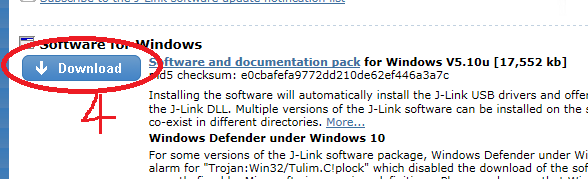
3)勾選 5處:

2、ATMEL 官方網(wǎng)址http://www.atmel.com下載 AT91-ISP 下載軟件
1)輸入AT91-ISP搜索:

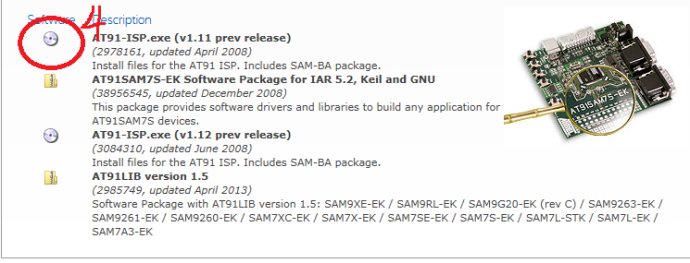
2)點(diǎn)Download:

3)下拉進(jìn)度條,點(diǎn)光盤:
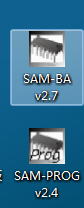
安裝AT91-ISP.exe后,桌面如下圖:
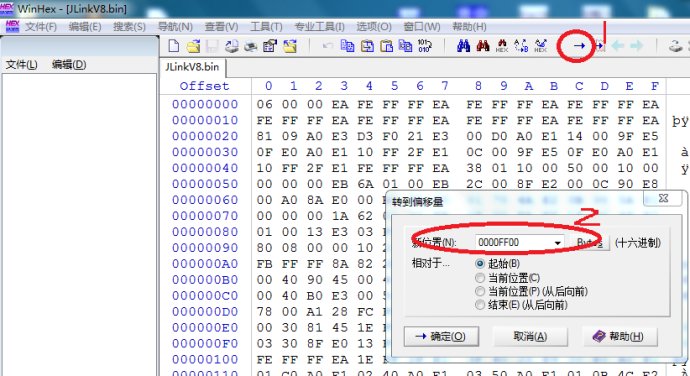
3、將原來(lái)V8.bin固件用Winhex打開,將0xff00為起始地址的4Bytes修改為0xFFFFFFFF,更新固件。
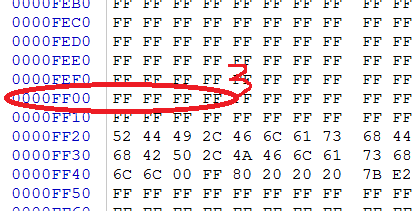
4、擦除芯片并進(jìn)入編程模式
打開 JLINK 外殼,見到 JLINK 內(nèi)部電路如下圖所示。
A = ERASE B = TST

使用 USB 線連接 JLINK 與 PC 機(jī),以提供 JLINK 工作電源。
短接圖中 A 的兩個(gè)過(guò)孔約 5 秒。斷開 A 位置的兩個(gè)過(guò)孔的短接。然后拔掉 JLINK 與 PC間的 USB 線(注意先后順序)。
短接圖中,B 處的兩個(gè)過(guò)孔。
使用 USB 線連接 JLINK 與 PC 機(jī),至少超過(guò) 10 秒后,拔掉 USB 線,停止給JLINK 供電(說(shuō)明:請(qǐng)確保此過(guò)程中,圖中 B 處一直處于可靠的端接狀態(tài))。
斷開圖中 B 處的短接。
上面的時(shí)間可適當(dāng)加長(zhǎng),網(wǎng)上說(shuō)法不一。
5、再次插上JLINK,電腦右下方會(huì)自動(dòng)安裝驅(qū)動(dòng)插入JLINK的USB線,此時(shí)應(yīng)提示找到ATMEL AT91XXXX Test Board,一定要有這樣的提示,不然第6步中的WriteFlash按鈕將一直是灰色無(wú)效,切記。如果不是換別的電腦試。
6、雙擊桌面上的 SAM-PROG v2.4 圖標(biāo) ,運(yùn)行 SAM-PROG v2.4 燒錄軟件,按下圖所示進(jìn)行設(shè)置。
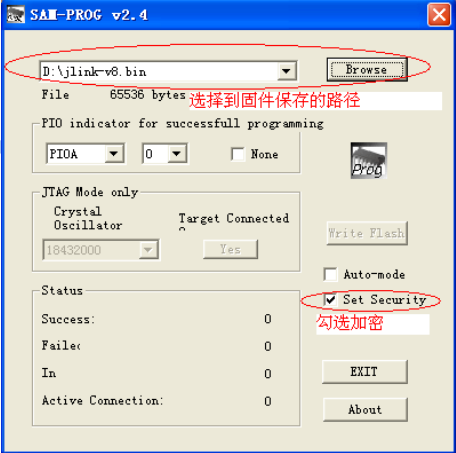 7、將 JLINK通過(guò) USB 線與 PC 機(jī)連接。此時(shí), SAM-PROG v2.4 軟件中的 WriteFlash按鈕將變?yōu)橛行А#?font color="#FF0000">注意,先打開 SAM-PROG v2.4 再連接 JLINK與 PC 機(jī))。點(diǎn)擊 Write Flash 按鈕,燒錄固件,待燒錄完成后,Active Connection:將變?yōu)?。拔掉 JLINK 與 PC 機(jī)之間的 USB 線。
8、將 JLINK通過(guò) USB 線與 PC 機(jī)連,打開第1步安裝的JLINK驅(qū)動(dòng)中的J-LinkCommander,輸入下面的指令。
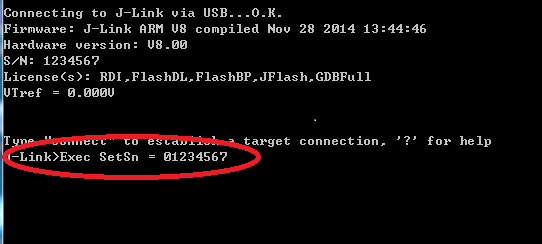
| 





 QQ好友和群
 QQ空間
QQ空間 騰訊微博
騰訊微博 騰訊朋友
騰訊朋友 收藏
收藏 淘帖
淘帖 頂
頂 踩
踩
