|
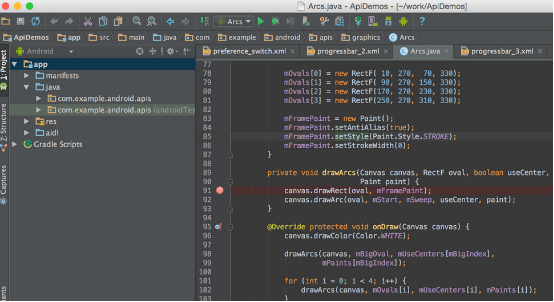
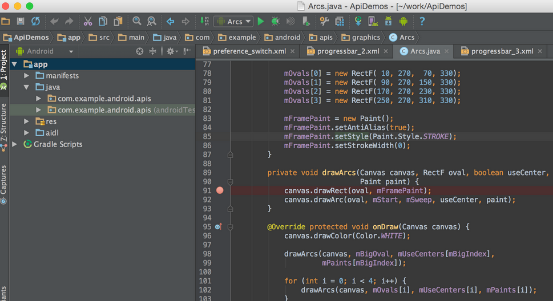
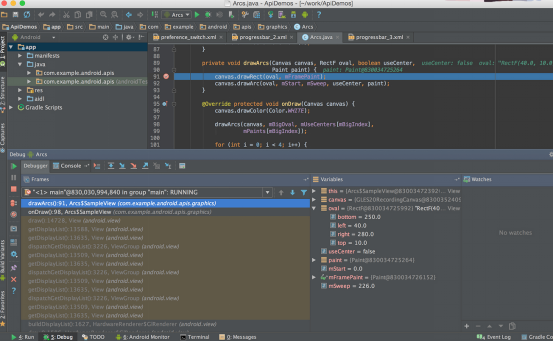
先來個打斷點截圖,大家猜猜我是怎么在桌面上沒有手機的情況下debug的
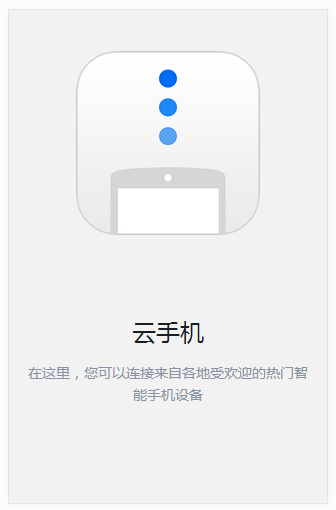
首先大家需要借助這個工具:
點我選擇云手機
然后選一臺手機比如像我選的是一臺HTC

點了租用以后你會看到這個畫面
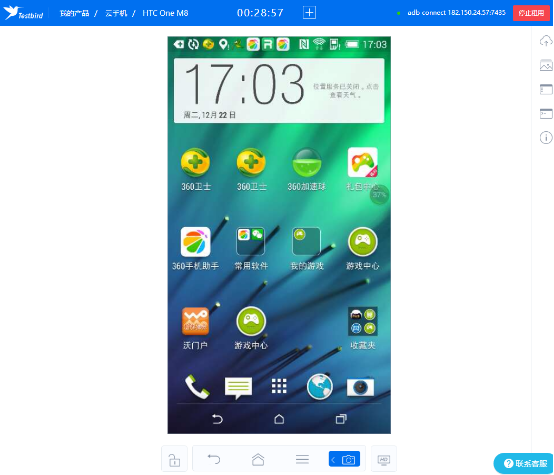
實際上你現(xiàn)在操作的手機是一臺真的手機,只是他在云端,你是在用電腦操控它 你需要看到界面右上角的adb 連接地址
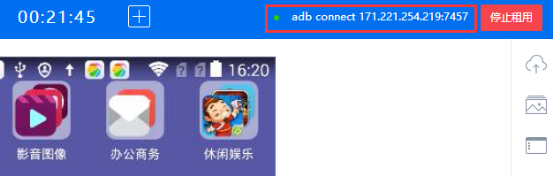
每臺云手機都有一個單獨的連接地址,你需要復制這個adb連接地址到命令行,然后按回車執(zhí)行這個命令你的電腦就會連接到云手機。(ps:云端和PC上顯示的adb地址一定要一致)

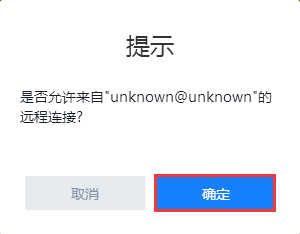
這時在云手機的頁面,你會看到請求遠程連接的提示,點擊“確定”。
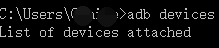
輸入命令“adb devices”,看到以下結(jié)果的話,恭喜你!此時,你的電腦已經(jīng)連接到云手機上了
現(xiàn)在你可以用Android Studio調(diào)試了
當你的電腦通過前面的操作連接到了云手機,你就獲得了這臺手機的最大控制權(quán)。此時,打開你的Android Studio來debug吧!
在代碼中設(shè)置斷點
打開 Android Studio,工具欄選擇 Run —> Debug,選中已連接的云手機
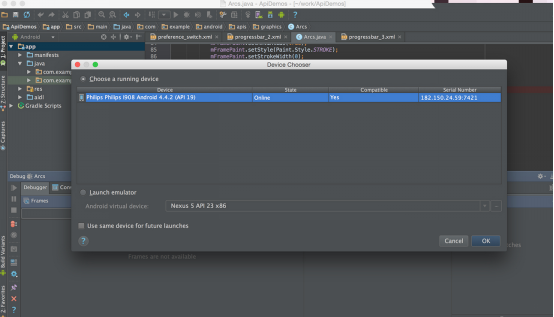
程序啟動,可以看到程序命中斷點,即可開始調(diào)試
這個工具厲害的地方在于所有的調(diào)試設(shè)備全部是真機,這樣你就能避免在調(diào)試的過程中模擬器速度慢、硬件性能模擬不出來以及接口不全的問題,有了這個工具我們項目組都不會去買手機
|