從頭在來....一起學(xué)習(xí)嵌入式!
你必須做到的:
1.你需要有一塊和我"相似"的開發(fā)板子----STM32F103 我能幫到你的:
3.安裝CH340驅(qū)動、ST Link驅(qū)動
4.使用串口下載代碼---Flymcu\Mcuisp
5.使用ST Link 下載器下載代碼
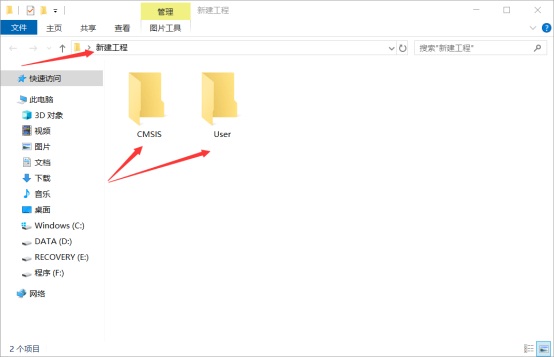
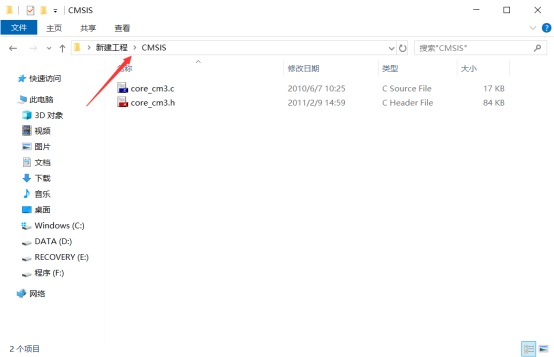
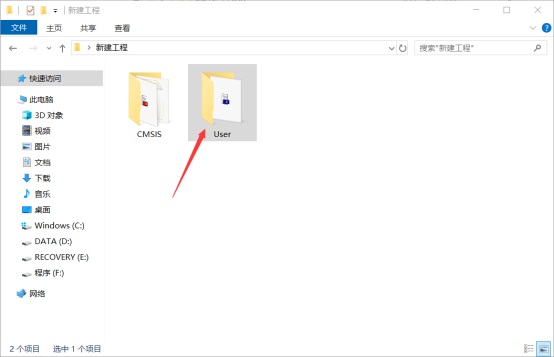
新建工程 在桌面新建一個文件夾,名字取:新建工程。在新建工程的文件夾里新建兩個子文件夾,一個是系統(tǒng)文件夾CMSIS,另一個是用戶文件夾User,如下圖1.1所示。 
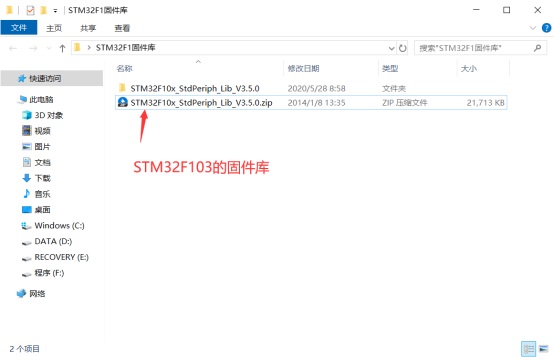
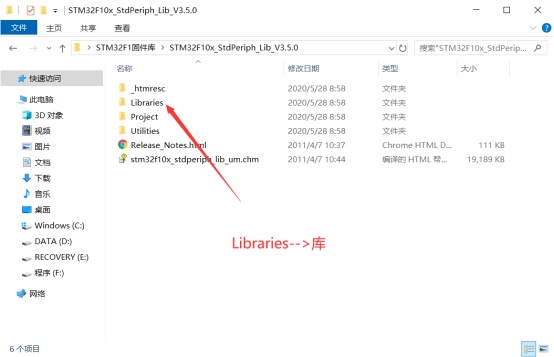
系統(tǒng)文件的準(zhǔn)備: 解壓STM32F103的固件庫
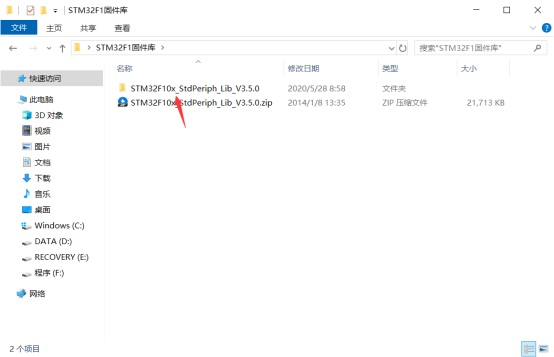
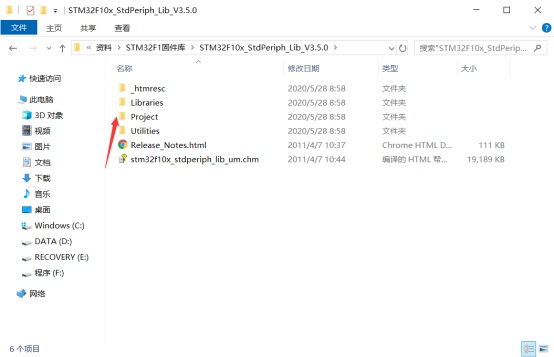
進(jìn)入STM32F10x_StdPeriph_Lib_V3.5.0
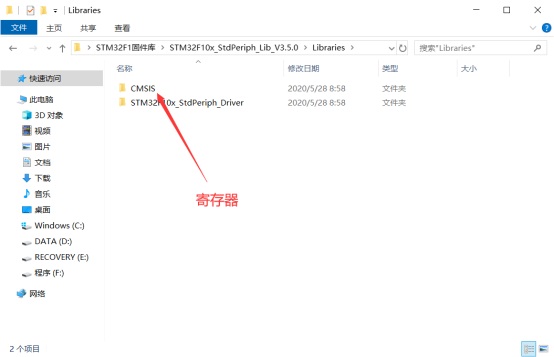
進(jìn)入Libraries
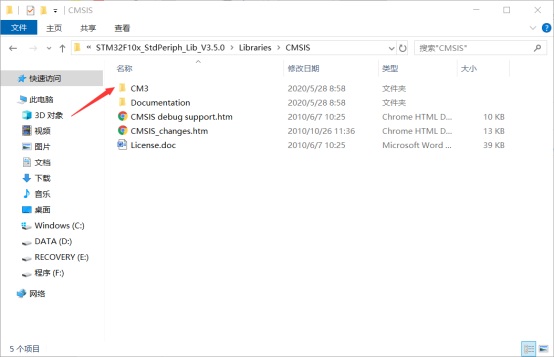
進(jìn)入CMSIS
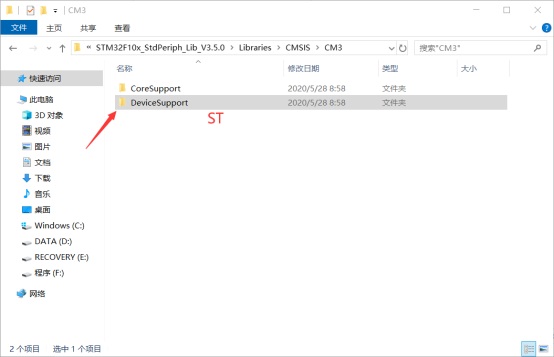
進(jìn)入CM3
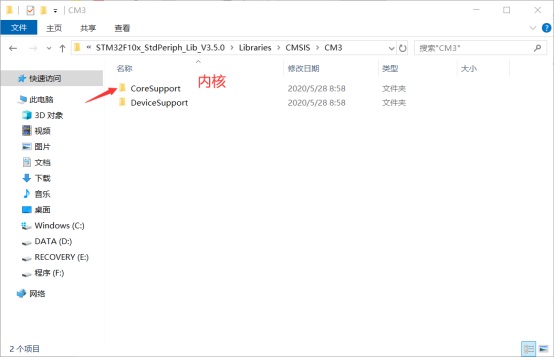
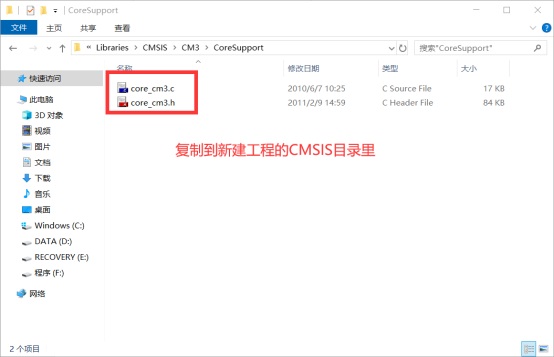
進(jìn)入CoreSupport
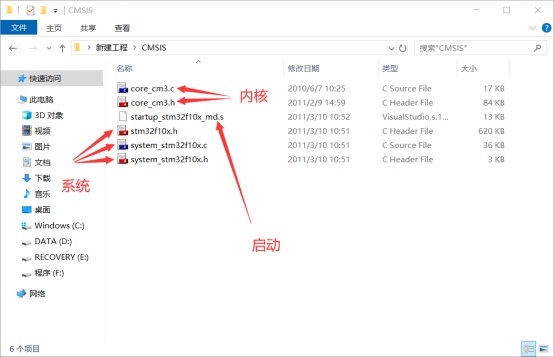
找到兩個內(nèi)核文件,復(fù)制這兩個文件到新建工程的CMSIS
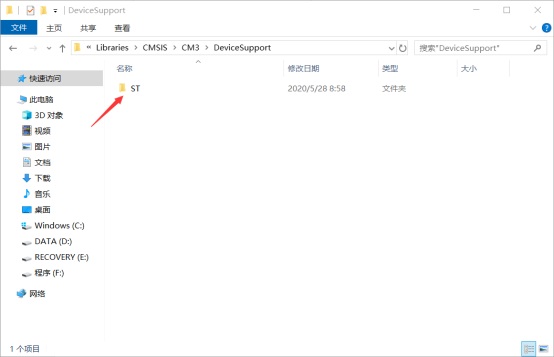
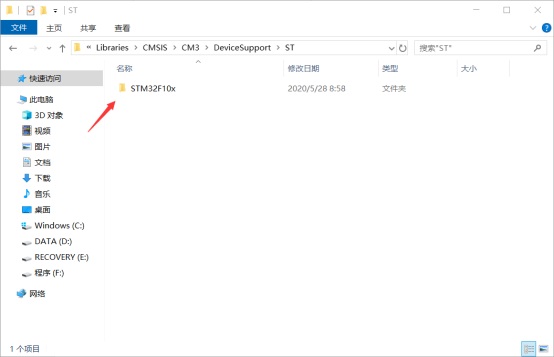
退到上一級目錄,進(jìn)入DeviceSupport
點(diǎn)擊ST
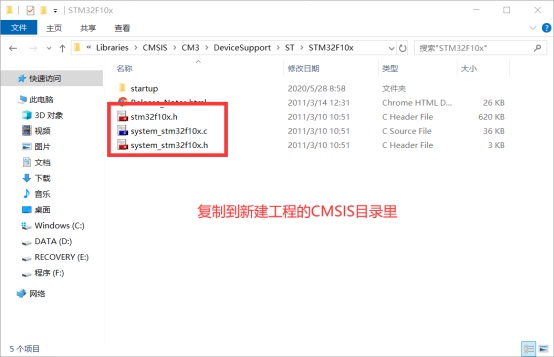
點(diǎn)擊STM32F10x
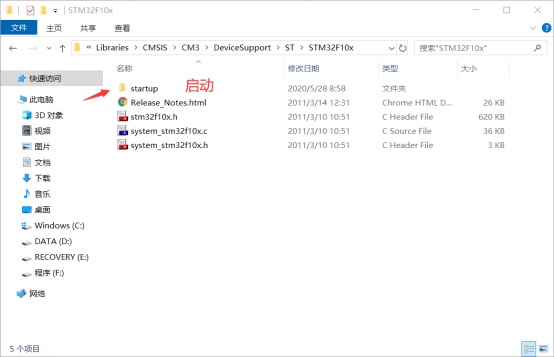
找到三個系統(tǒng)文件 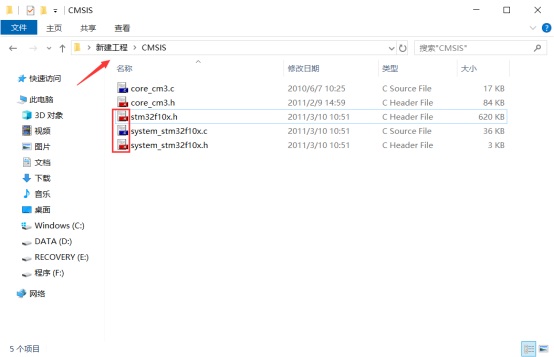 在當(dāng)前目錄進(jìn)入startup
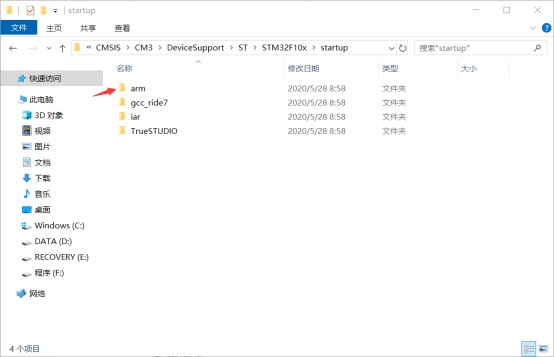
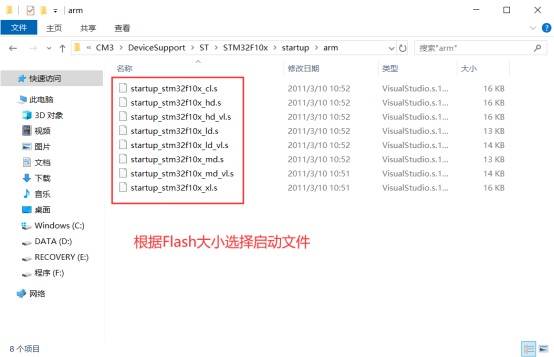
進(jìn)入arm
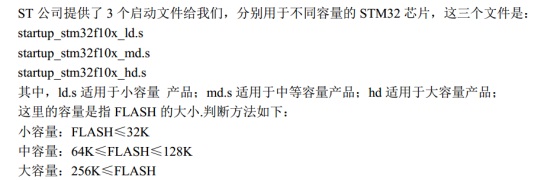
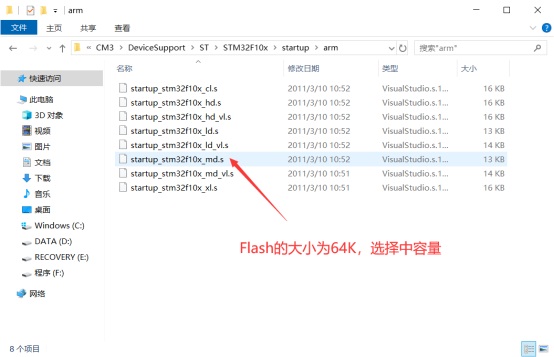
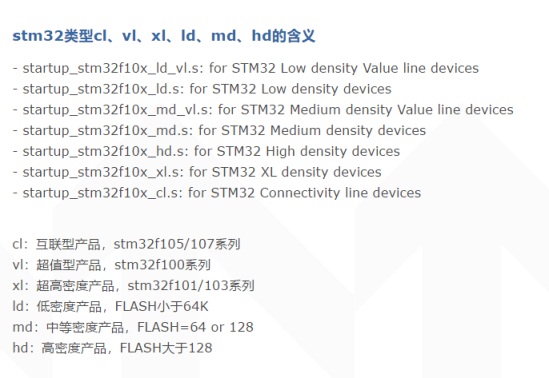
根據(jù)芯片F(xiàn)lash選擇啟動文件
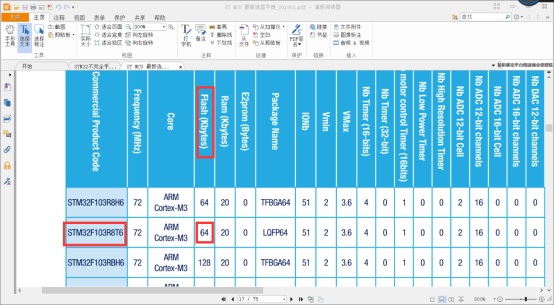
我們使用的芯片是STM32F103R8T6,查看芯片選型手冊 
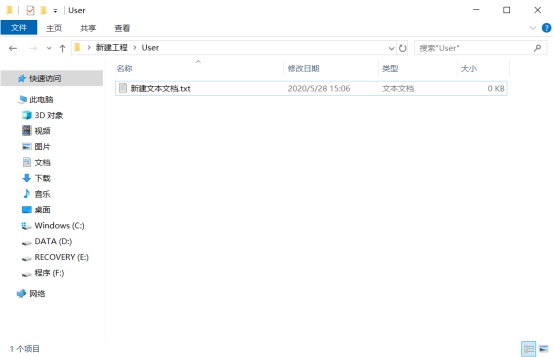
用戶文件的準(zhǔn)備: 進(jìn)入User
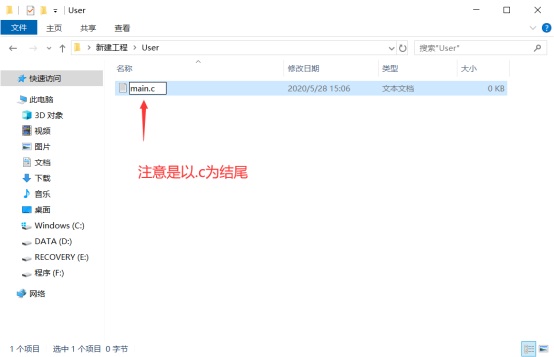
新建一個文本文檔
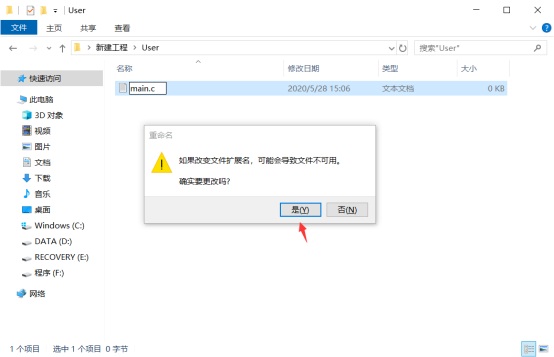
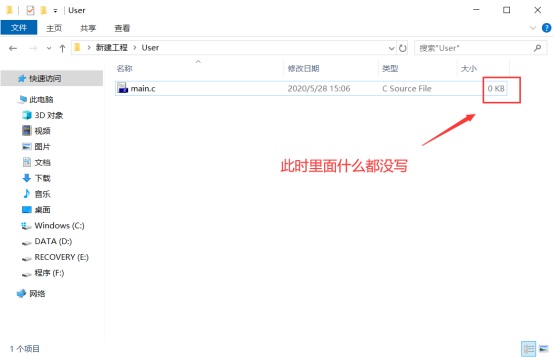
重命名
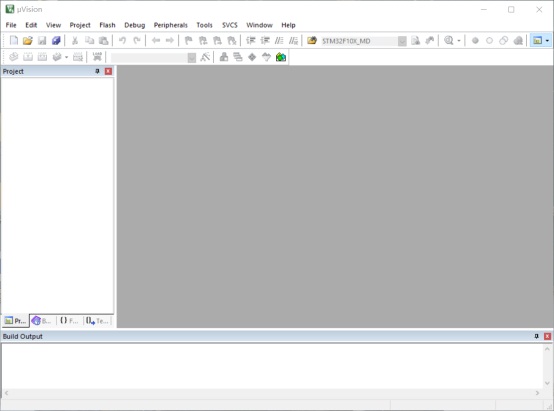
新建項(xiàng)目工程: 打開Keil5軟件
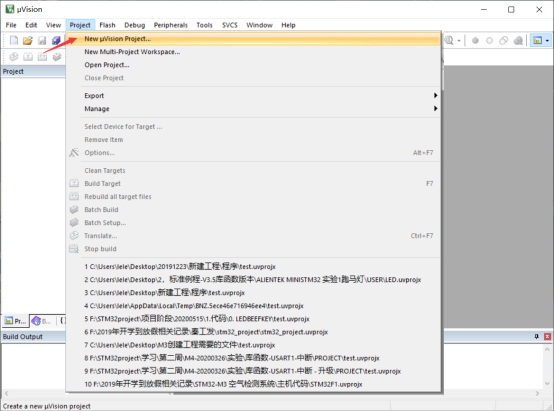
點(diǎn)擊Project,點(diǎn)擊New uVision Project
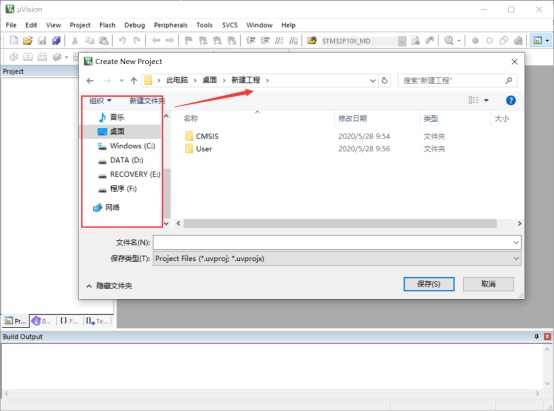
找到新建工程的目錄
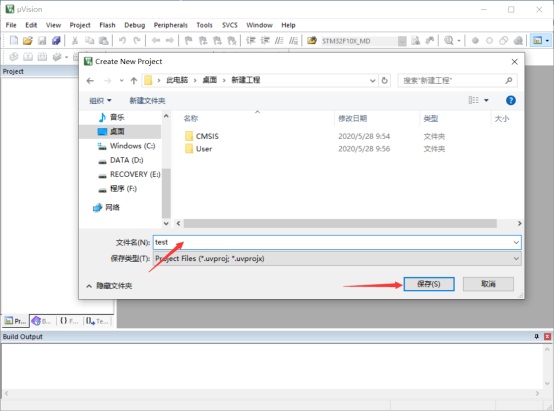
給工程起名字:test,點(diǎn)擊保存。
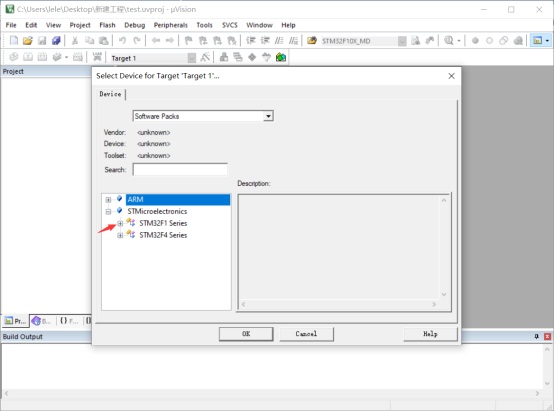
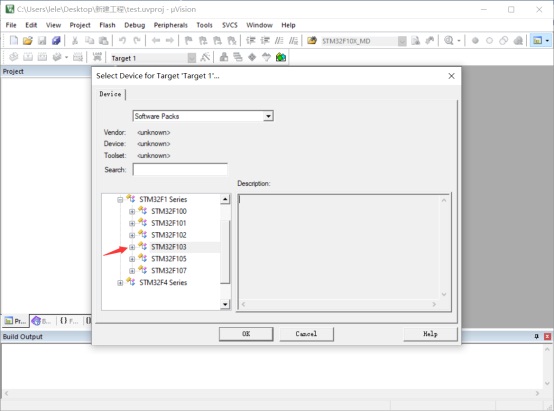
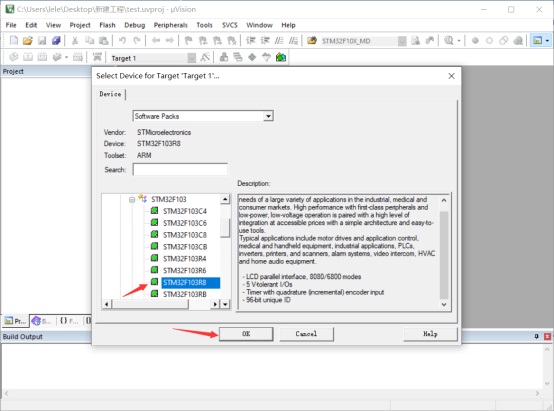
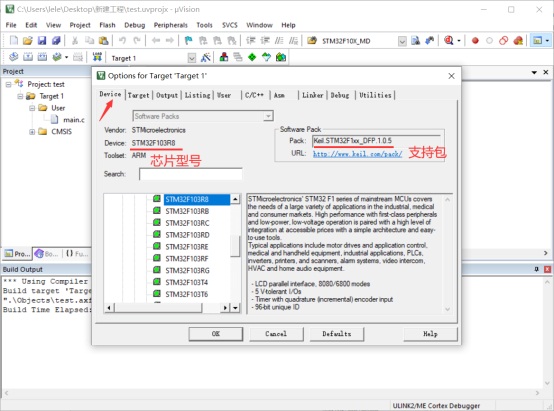
選擇芯片STM32F103R8T6對應(yīng)的支持包
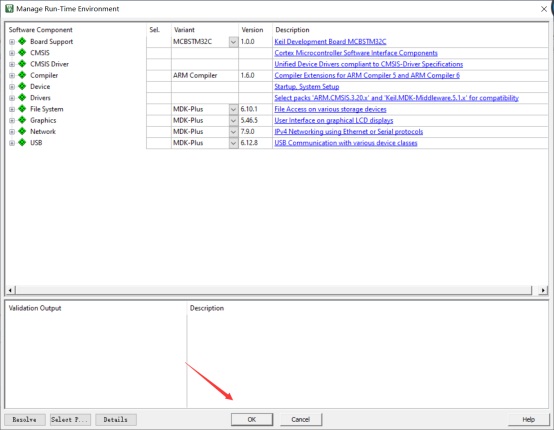
選擇芯片對應(yīng)支持包,點(diǎn)擊OK。
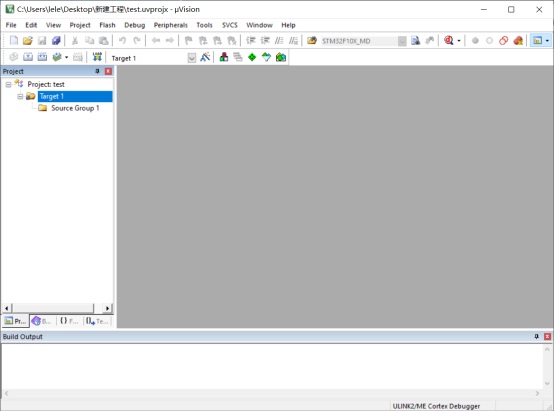
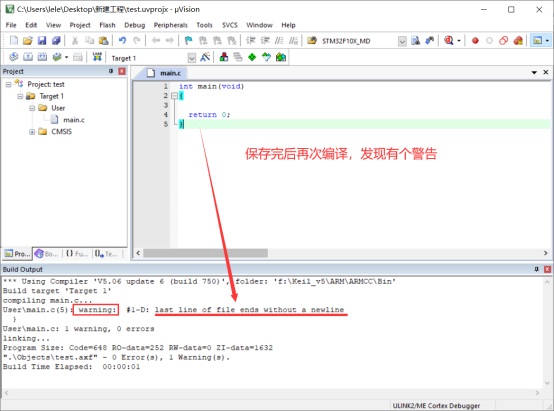
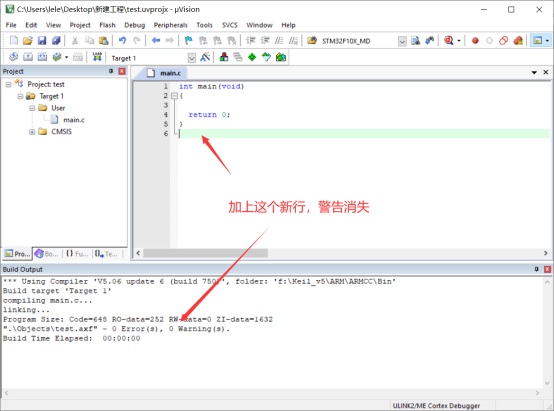
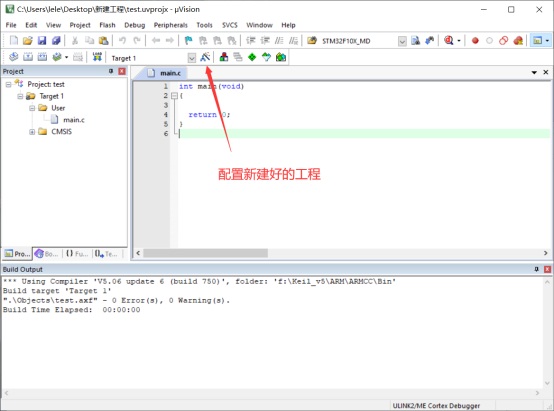
看到這個界面新建一個空項(xiàng)目基本完成
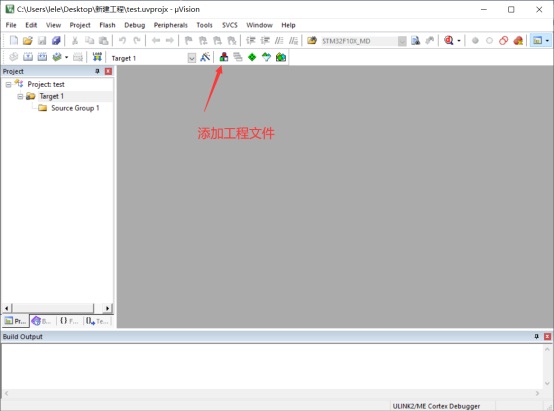
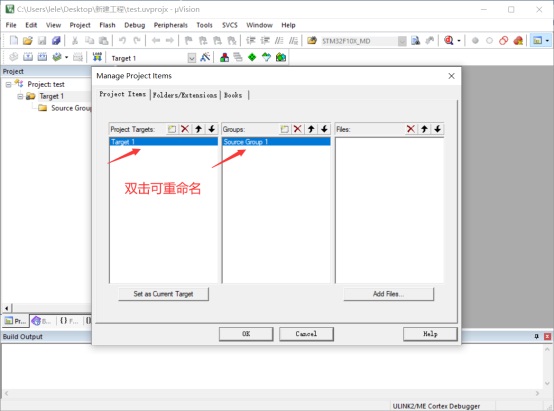
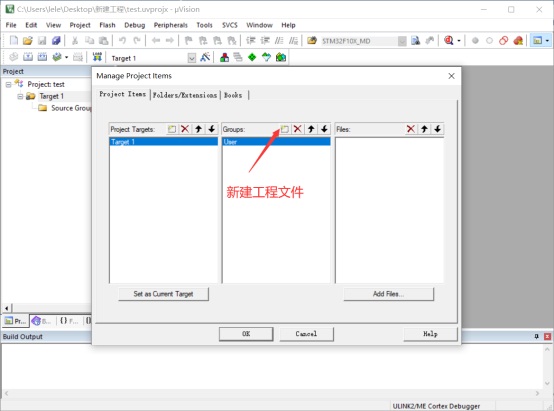
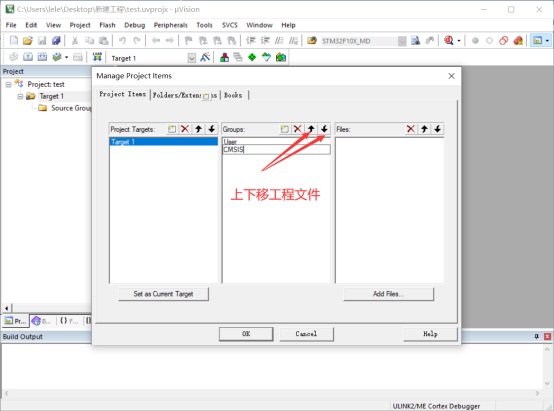
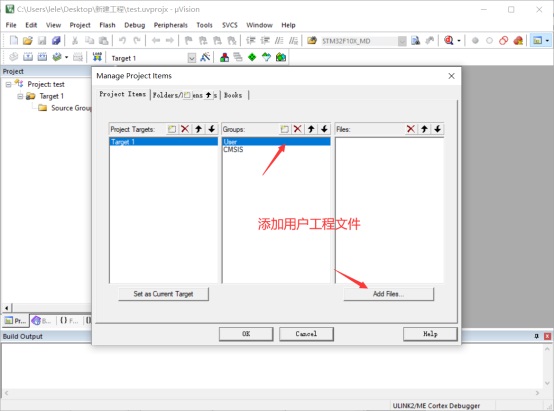
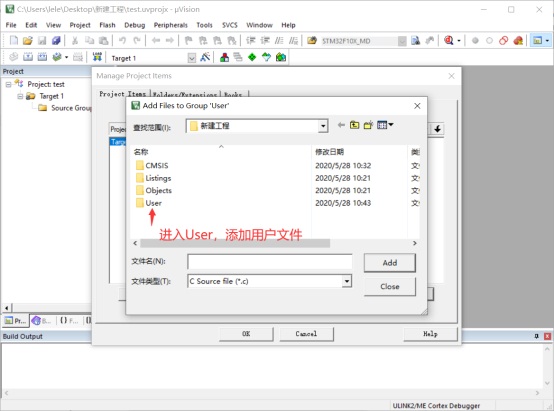
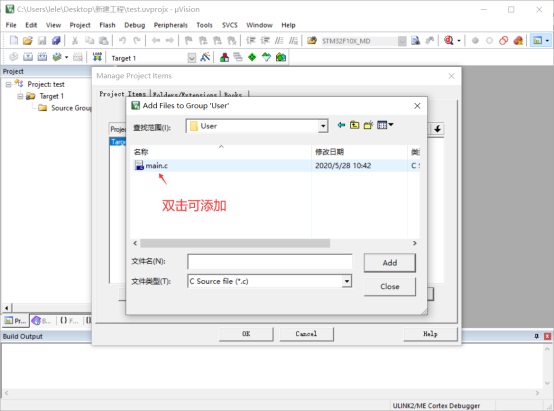
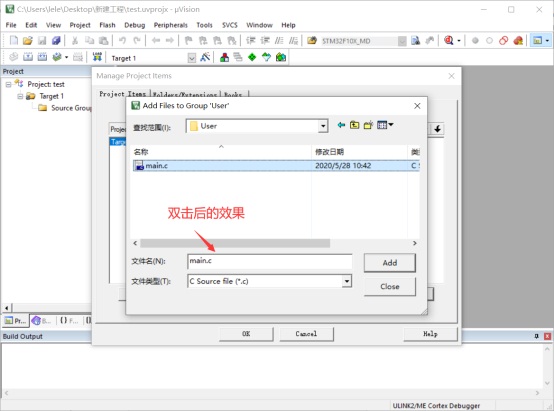
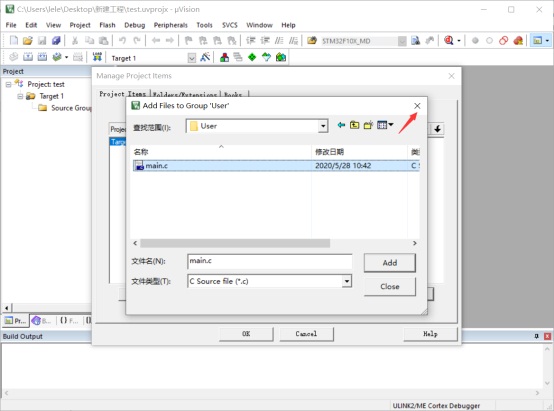
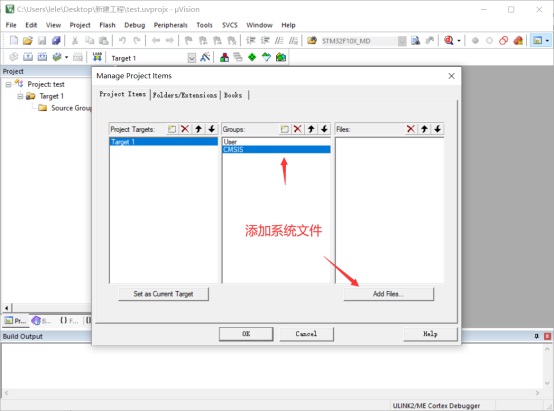
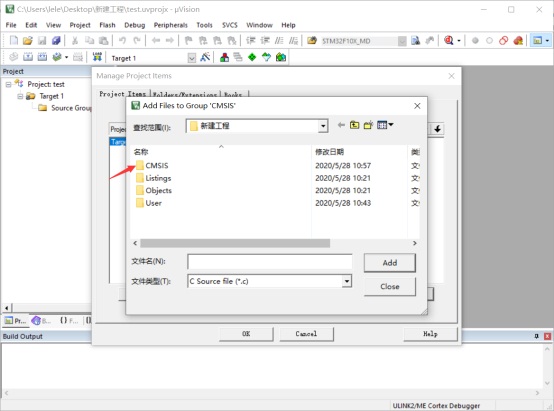
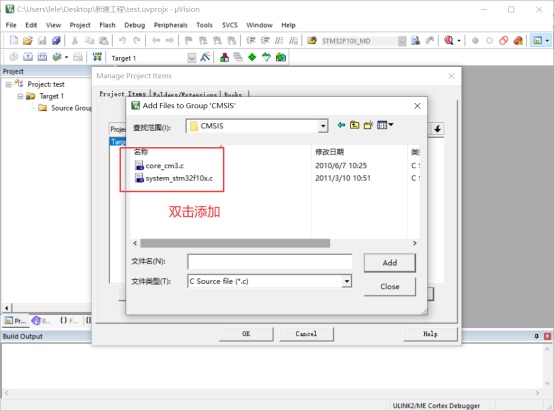
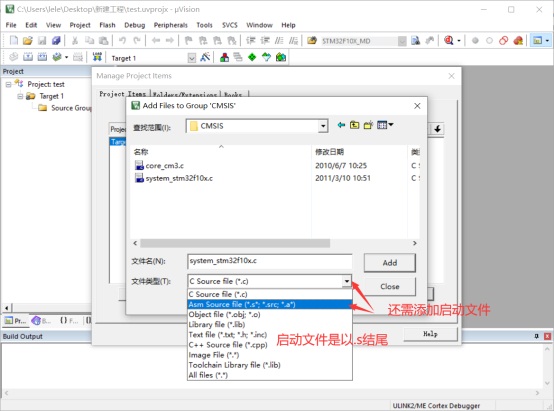
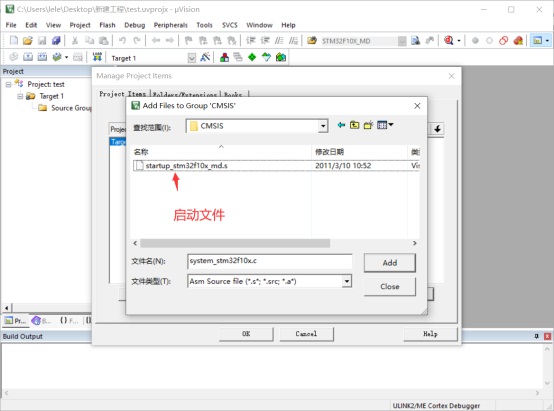
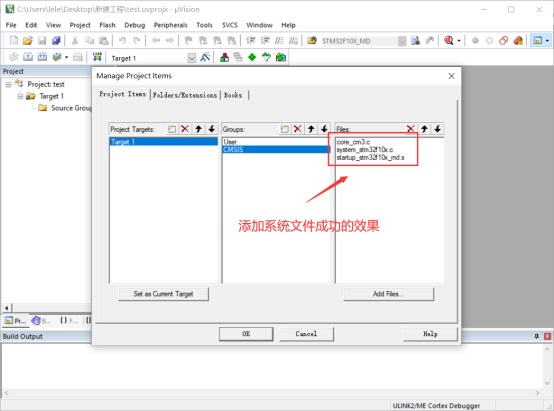
點(diǎn)擊品字形組件,添加工程文件。
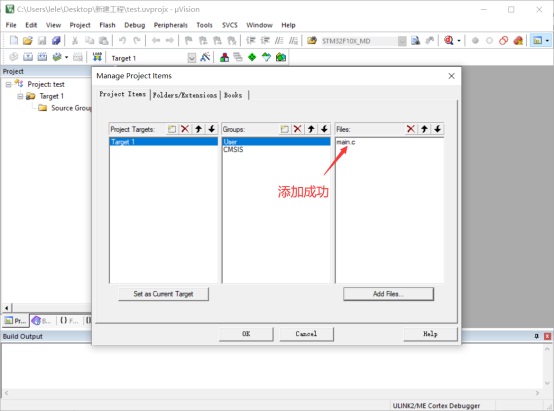
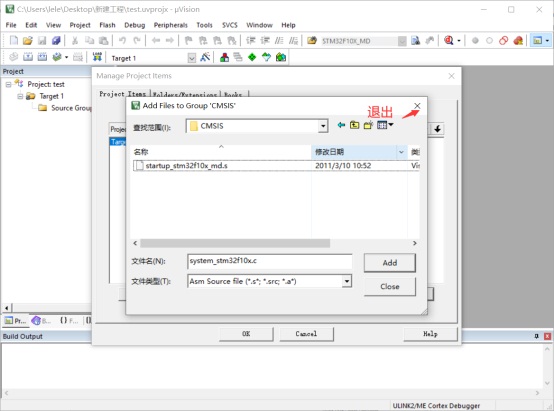
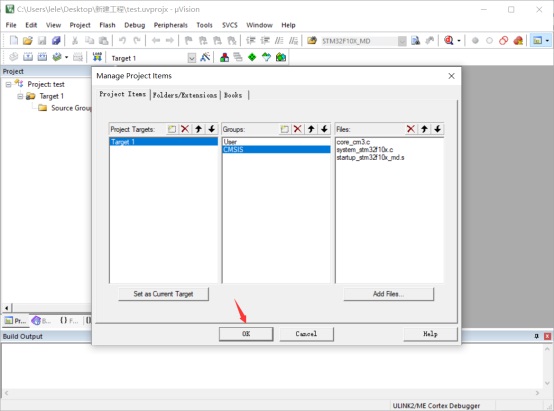
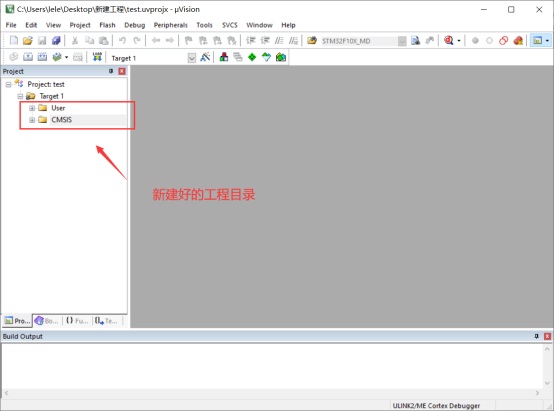
添加完后,退出。
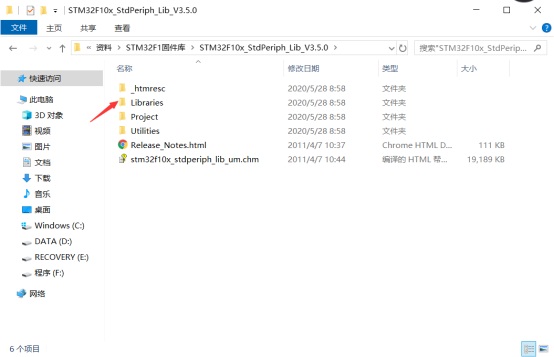
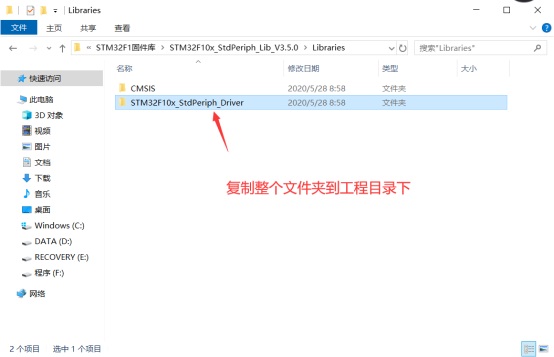
庫函數(shù)
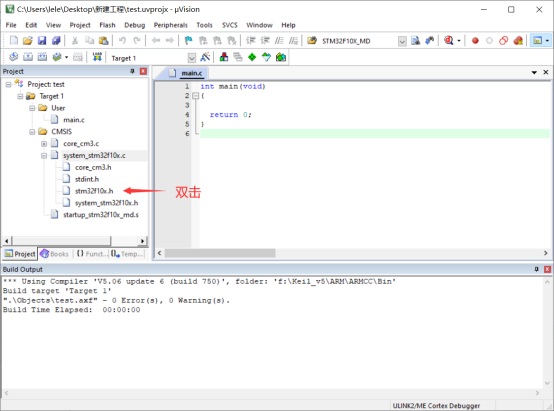
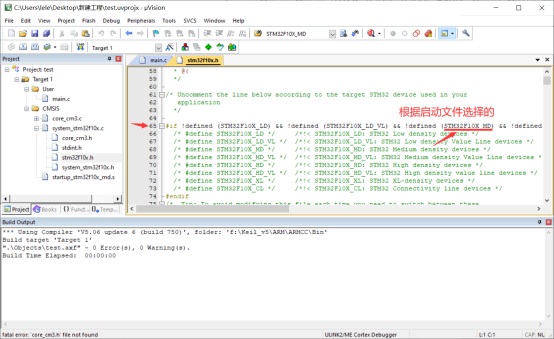
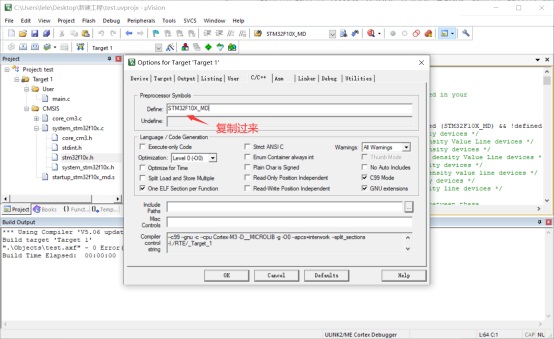
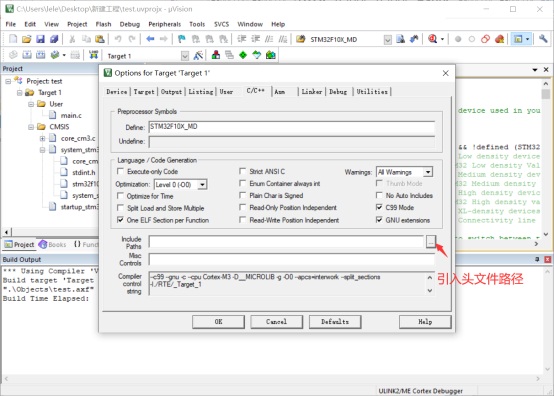
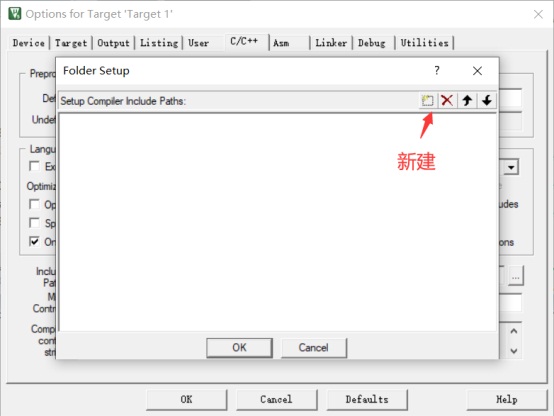
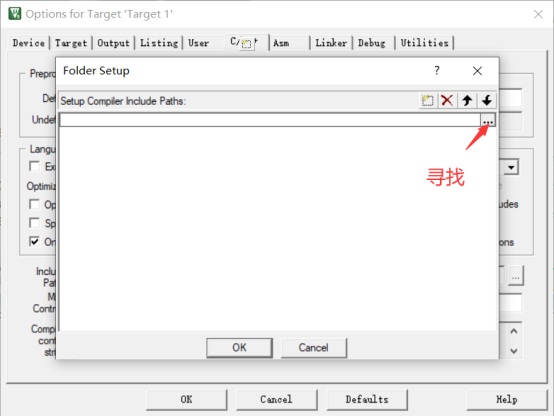
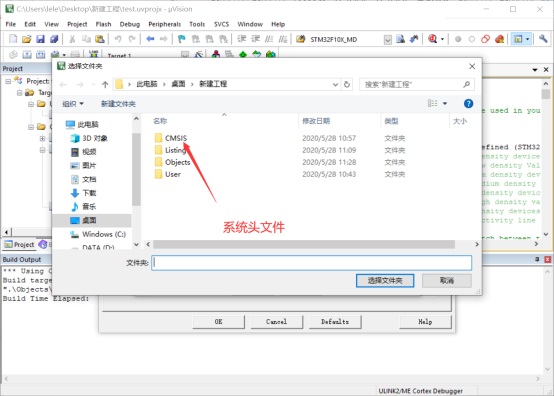
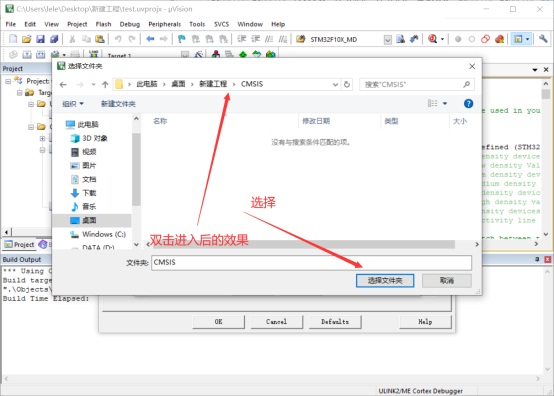
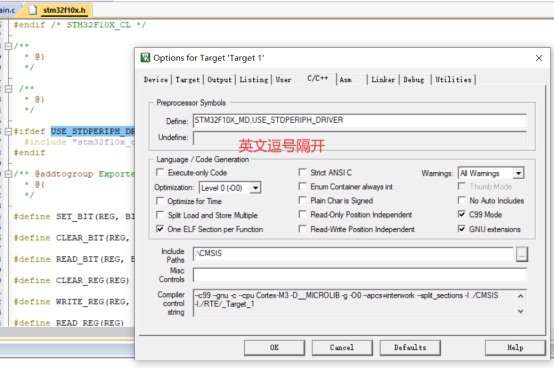
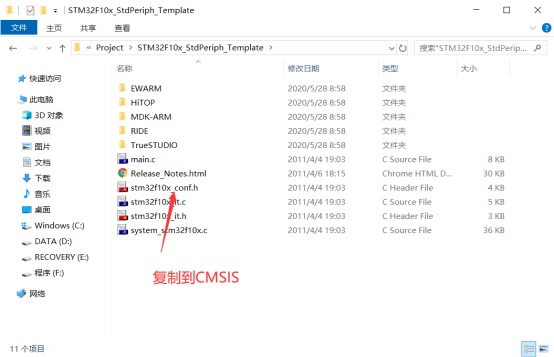
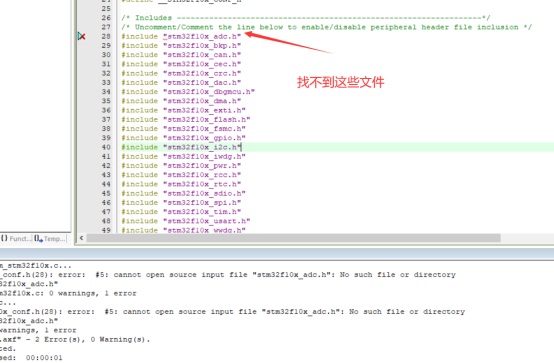
添加對應(yīng)工程文件 引入頭文件
以上的Word格式文檔51黑下載地址(方便保存):
 新建工程.docx
(11.34 MB, 下載次數(shù): 36)
新建工程.docx
(11.34 MB, 下載次數(shù): 36)
2020-6-7 01:12 上傳
點(diǎn)擊文件名下載附件
下載積分: 黑幣 -5
| 






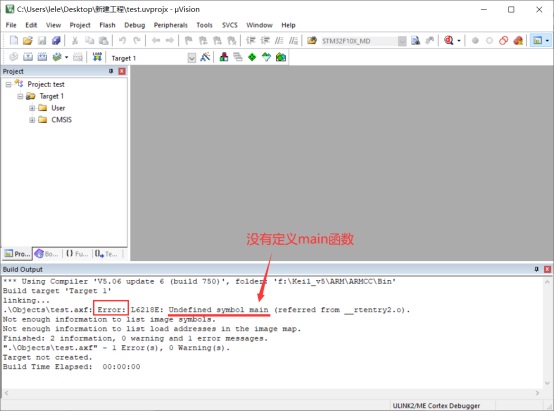
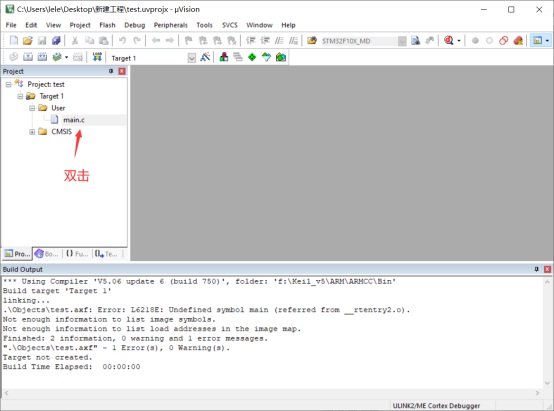
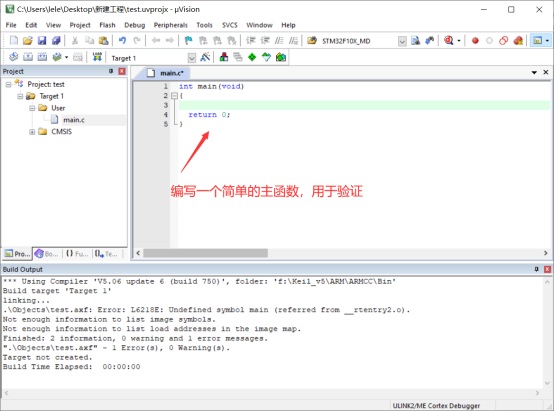
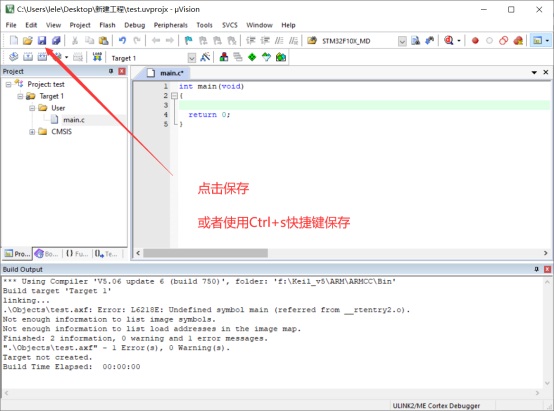
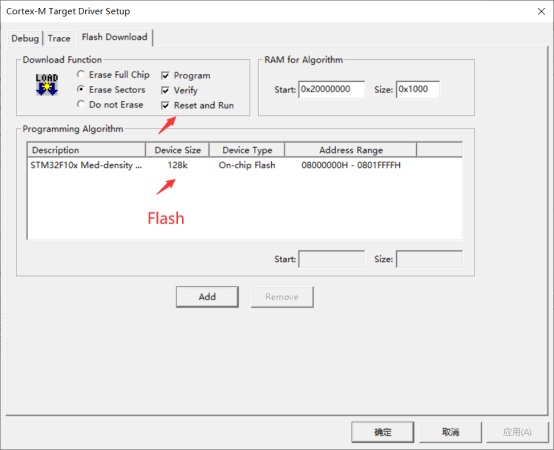
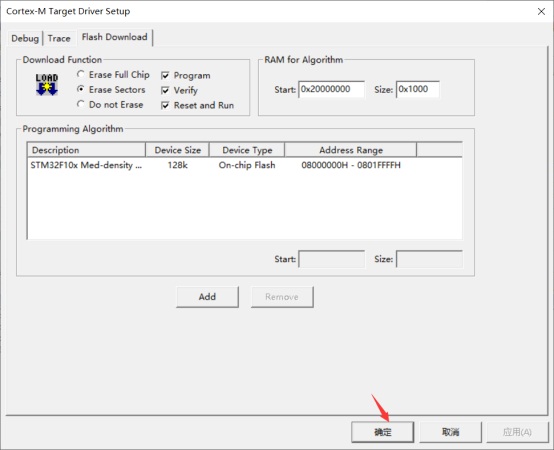
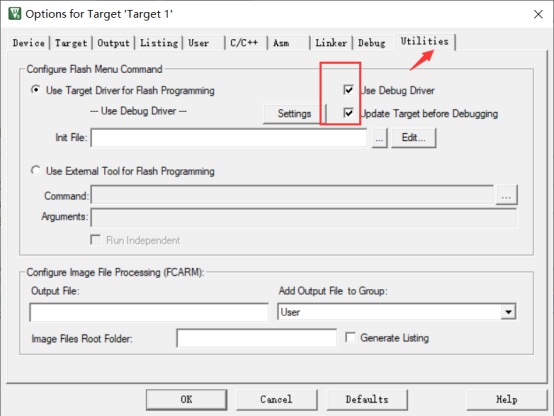
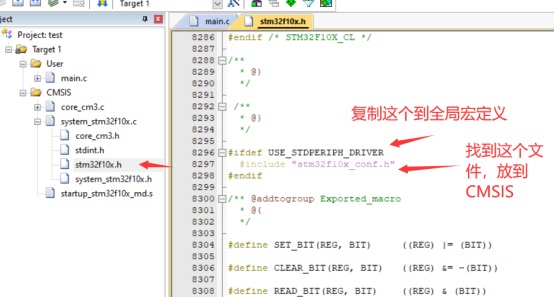

 QQ好友和群
 QQ空間
QQ空間 騰訊微博
騰訊微博 騰訊朋友
騰訊朋友 收藏
收藏 淘帖
淘帖 頂
頂 踩
踩
