|
PCB設(shè)計(jì)軟件allegro藍(lán)牙音箱案例實(shí)操講解,以藍(lán)牙音箱為案例將PCB設(shè)計(jì)基礎(chǔ)知識(shí)融進(jìn)實(shí)際案例中,通過(guò)操作過(guò)程講解PCB設(shè)計(jì)軟件功能及實(shí)用經(jīng)驗(yàn)技巧,全文著重講解轉(zhuǎn)換板框方法及手動(dòng)添加板框方法,簡(jiǎn)單明了,高效學(xué)習(xí)。 本期學(xué)習(xí)重點(diǎn): 1. 板框的添加
2. 結(jié)構(gòu)要素圖轉(zhuǎn)換板框方法
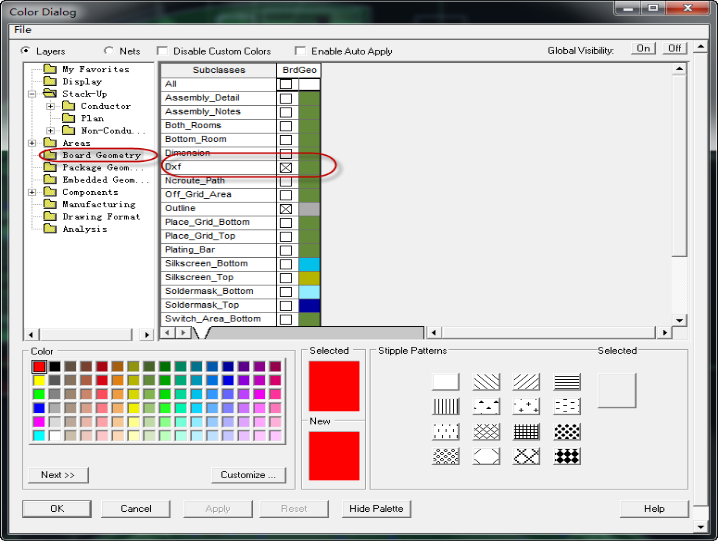
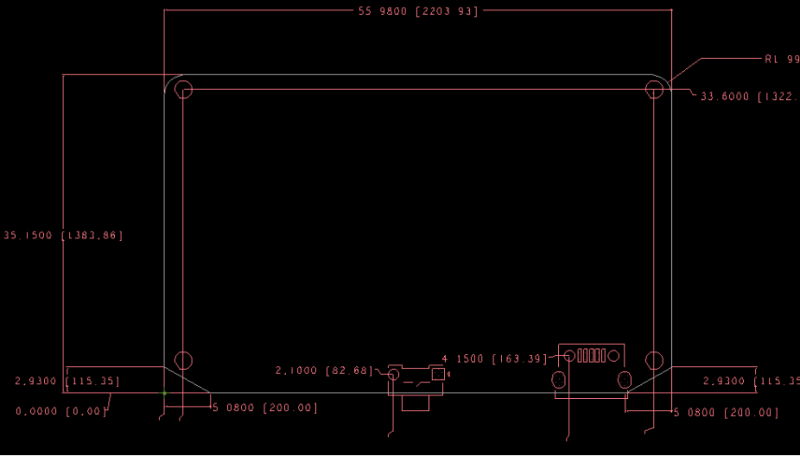
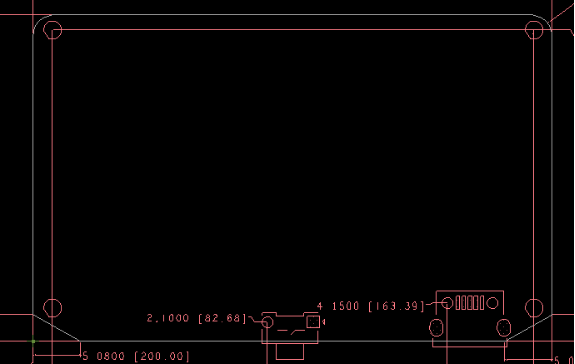
本期學(xué)習(xí)難點(diǎn): 1. 手動(dòng)添加板框方法 一、從結(jié)構(gòu)要素圖轉(zhuǎn)換板框方法 操作步驟如下: 1. 打開(kāi)結(jié)構(gòu)要素圖層面(如下圖)選擇:Display → color/visibility→Board Geometry 2. 勾選 dxf 選項(xiàng) →點(diǎn)擊OK ,顯示效果如下圖:
3. 把結(jié)構(gòu)要素圖中需要轉(zhuǎn)成板框的線按照坐標(biāo)復(fù)制出來(lái), 步驟如下:
1)點(diǎn)擊shape菜單
2)點(diǎn)擊compose shape命令
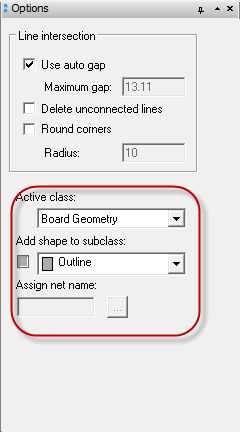
3)注意右邊option面板選擇板框所在的層面,如下圖
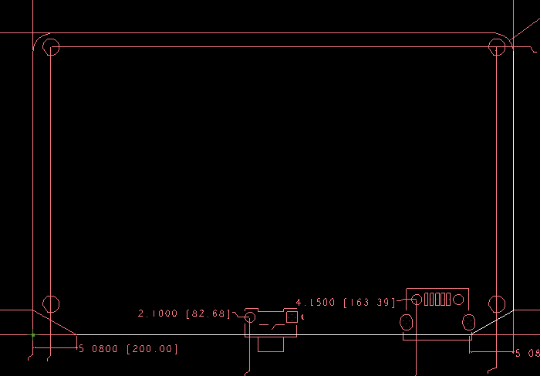
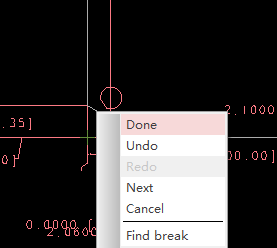
4)更改好層面之后,鼠標(biāo)左鍵點(diǎn)擊結(jié)構(gòu)要素圖外框,依次把外框點(diǎn)擊完成,中間不能有漏缺,如下頁(yè)效果截圖,完成之后右鍵done完成。
注意:如上圖示,可通過(guò)顏色辨別是否選中外框或選錯(cuò)外框
4. 如下圖,點(diǎn)擊完成之后的效果圖,點(diǎn)擊右鍵done完成即可
二、手動(dòng)添加板框方法 1. 點(diǎn)擊菜單add---line,如下圖所示,選擇板框需要的層面
下期預(yù)告:網(wǎng)表導(dǎo)出導(dǎo)入和封裝路徑設(shè)置,請(qǐng)同學(xué)們持續(xù)關(guān)注【快點(diǎn)兒PCB學(xué)院】。
|