
亚洲春色中文字幕久久久-三上亚,一吻二脱三床四吻胸,国产真实伦对白视频全集,在线毛片观看,精品成品入口黄网,国产毛aⅴ片久久久,亚洲AV色香蕉一区二区三区老师,萧皇后A级艳片,色情日本视频更新,99久久亚洲精品日本无码

標題: protel99se教程(原理圖設計) [打印本頁]

作者: 51黑fan    時間: 2016-1-31 19:46
標題: protel99se教程(原理圖設計)
1.1 protel 99 se電路板設計步驟
  一般而言,設計電路板最基本的過程可以分為三大步驟。
1.2 繪制簡單電路圖
  1.2.1 原理圖設計過程
  原理圖的設計可按下面過程來完成。
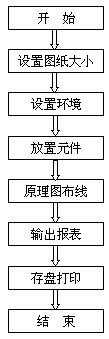
原理圖的設計流程圖如下圖1-1所示。

圖1-1原理圖設計流程
    1.2.2 新建一個設計庫
  (1)啟動Protel 99 se,出現以下啟動界面,如圖1-2所示。

圖1-2 啟動界面
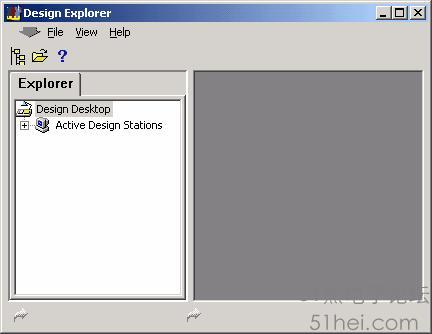
  啟動后出現的窗口如下圖1-3所示。

圖1-3 啟動后的窗口
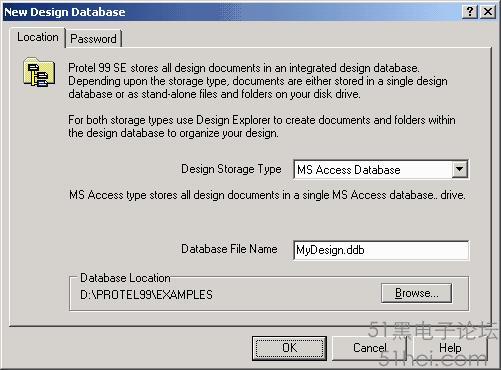
  (2)選取菜單File/New來新建一個設計庫,出現如下圖1-4對話框。
  Database File Name處可輸入設計庫存盤文件名,點擊Browse...改變存盤目錄。

圖1-4 新建設計庫對話框
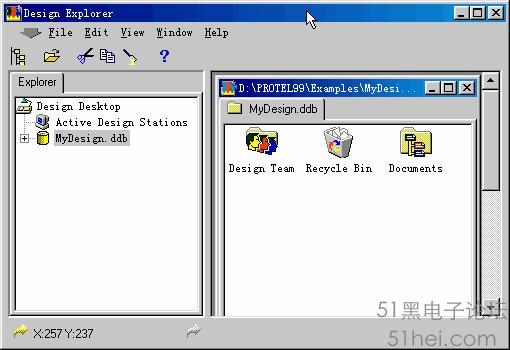
  如果您想用口令保護您的設計文件,可點擊Password選項卡,再選Yes并輸入口令,點擊OK按鈕后,出現如圖1-5主設計窗口。

圖1-5 主設計窗口
  (3)選取File/New...打開New Document對話框,如圖1-6,選取Schematic Document建立一個新的原理圖文檔。

圖1-6 新建文檔對話框
1.2.3 添加元件庫
  在放置元件之前,必須先將該元件所在的元件庫載入內存才行。如果一次載入過多的元件庫,將會占用較多的系統資源,同時也會降低應用程序的執行效率。所以,通常只載入必要而常用的元件庫,其它特殊的元件庫當需要時再載入。
  添加元件庫的步驟如下:
  (1)雙擊設計管理器中的Sheet1.Sch原理圖文檔圖標,打開原理圖編輯器。
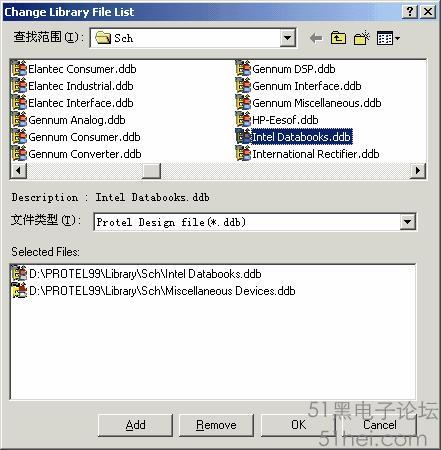
  (2)點擊設計管理器中的Browse Sch選項卡,然后點擊Add/Remove按鈕,屏幕將出現如圖1-7所示的“元件庫添加、刪除”對話框。

圖1-7 “元件庫添加/刪除”對話框
  (3)在Design Explorer 99\Library\Sch文件夾下選取元件庫文件,然后雙擊鼠標或點擊Add按鈕,此元件庫就會出現在Selected Files框中,如上圖1-7所示。
  (4)然后點擊OK按鈕,完成該元件庫的添加。

1.2.4 添加元件
 由于電路是由元件(含屬性)及元件間的邊線所組成的,所以現在要將所有可能使用到的元件都放到空白的繪圖頁上。
  通常用下面兩種方法來選取元件。
  1. 通過輸入元件編號來選取元件
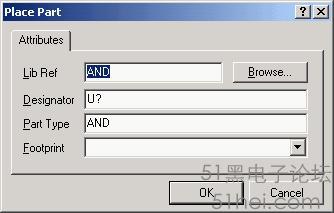
  做法是通過菜單命令Place/Part或直接點擊電路繪制工具欄上的按鈕,打開如圖1-8所示的“Place Part”對話框,然后在該對話框中輸入元件的名稱及屬性,如圖1-8所示。

圖1-8 輸入元件的編號及屬性
  Protel 99se的Place Part對話框包括以下選項。
  (1)Lib Ref 在元件庫中所定義的元件名稱,不會顯示在繪圖頁中。
  (2)Designator 流水序號。
  (3)Part Type 顯示在繪圖頁中的元件名稱,默認值與元件庫中名稱Lib Ref一致。
  (4)Footprint 包裝形式。應輸入該元件在PCB庫里的名稱。
  放置元件的過程中,按空格鍵可旋轉元件,按下X或Y可在X方向或Y方向鏡像,按Tab鍵可打開編輯元件對話框。
  2. 從元件列表中選取
  添加元件的另外一種方法是直接從元件列表中選取,該操作必須通過設計庫管理器窗口左邊的元件庫面板來進行。
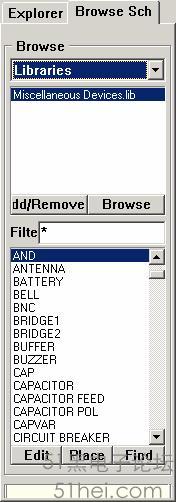
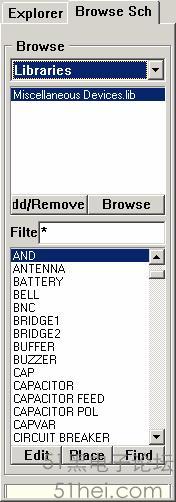
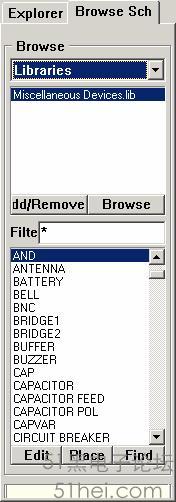
  下面示范如何從元件庫管理面板中取一個與門元件,如圖1-9所示。首先在面板上的Library欄中選取Miscellaneous Devices.lib,然后在Components In Library欄中利用滾動條找到AND并選定它。接下來單擊Place按鈕,此時屏幕上會出現一個隨鼠標移動的AND符號,按空格鍵可旋轉元件,按下X 或Y可在X方向或Y方向鏡像,按Tab鍵可打開編輯元件對話框。將符號移動到適當的位置后單擊鼠標左鍵使其定位即可。

圖1-9 選取元件
1.2.5 編輯元件
   Schematic中所有的元件對象都各自擁有一套相關的屬性。某些屬性只能在元件庫編輯中進行定義,而另一些屬性則只能在繪圖編輯時定義。
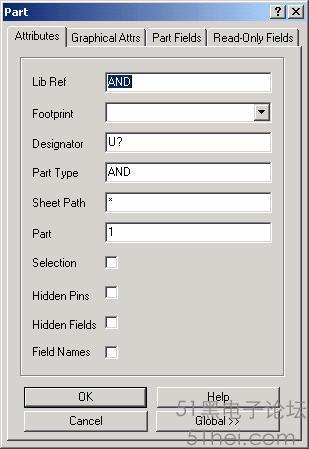
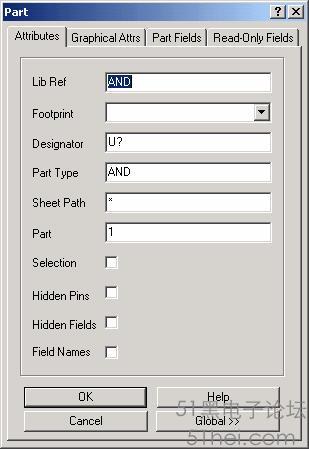
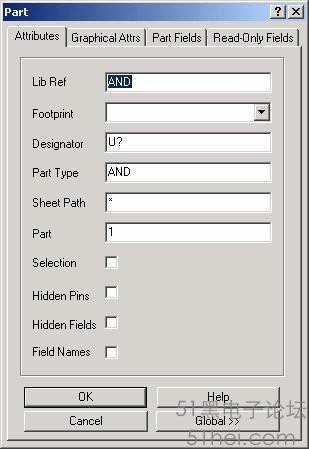
  在將元件放置到繪圖頁之前,此時元件符號可隨鼠標移動,如果按下〖TAB〗就可打開如圖1-10所示的Part對話框。

圖1-10 Part對話框
  “Attributes”選項卡中的內容較為常用,它包括以下選項。
  (1)Lib Ref 在元件庫中定義的元件名稱,不會顯示在繪圖頁中。
  (2)Footprint 包裝形式。應輸入該元件在PCB庫里的名稱。
  (3)Designator 流水序號。
  (4)Part Type 顯示在繪圖頁中的元件名稱,默認值與元件庫中名稱Lib Ref一致。
  (5)Sheet Path 成為繪圖頁元件時,定義下層繪圖頁的路徑。
  (6)Part 定義子元件序號,如與門電路的第一個邏輯門為1,第二個為2,等等。
  (7)Selection 切換選取狀態。
  (8)Hidden Pins 是否顯示元件的隱藏引腳。
  (9)Hidden Fields 是否顯示“Part Fields 1-8”、“Part Fields 9-16”選項卡中的 元件數據欄。
  (10)Field Name 是否顯示元件數據欄名稱。
  改變元件的屬性,也可以通過菜單命令Edit/Change。該命令可將編輯狀態切換到對象屬性編輯模式,此時只需將鼠標指針指向該,然后閩南鼠標左鍵,就可打開Part對話框。
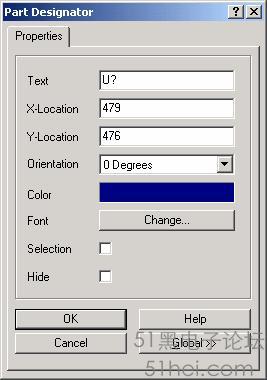
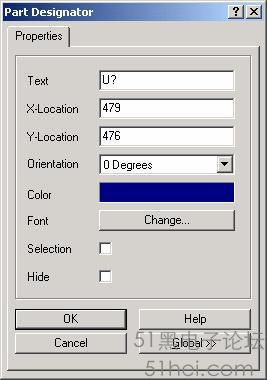
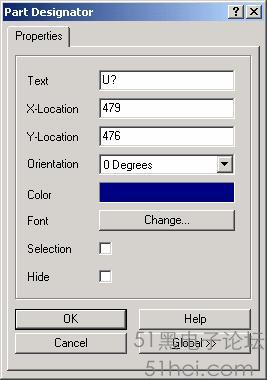
  在元件的某一屬性上雙擊鼠標左鍵,則會打開一個針對該屬性的對話框。如在顯示文字U?是雙擊,由于這是Designator流水序號屬性,所以出現對應的Part Designator對話框,如圖1-11所示。

圖1-11 Part Designator對話框
1.2.6 放置電源與接地元件
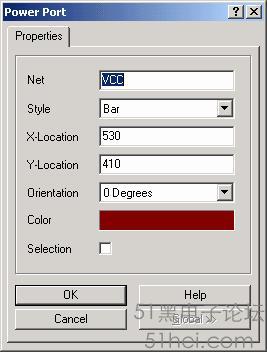
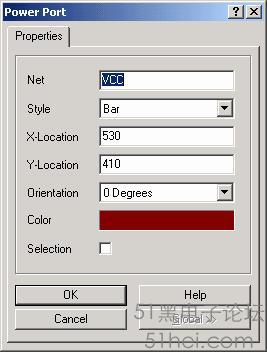
  VCC電源元件與GND接地元件有別于一般的電氣元件。它們必須通過菜單Place/Power Port或電路圖繪制工具欄上的按鈕不調用,這編輯窗口中會有一個隨鼠標指針移動的電源符號,按Tab鍵,即出現如圖1-12所示的Power Port對話框。

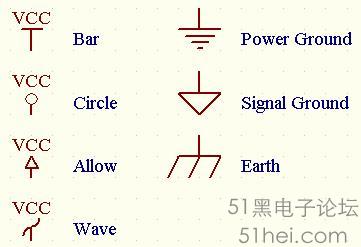
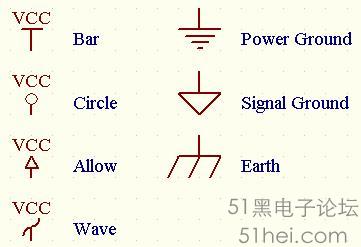
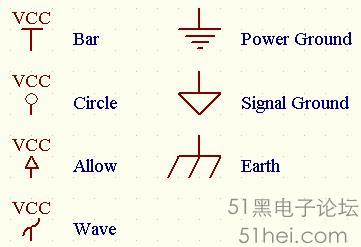
  在對話框中可以編輯電源屬性,在Net欄中修改電源符號的網絡名稱,在Style欄中修改電源類型,Orientation修改電源符號放置的角度。電源與接地符號在Style下拉列表中有多種類型可供選擇,所下圖1-13所示。

圖1-13 各種電源與接地符號
1.2.7 連接線路
  所有元件放置完畢后,就可以進行電路圖中各對象間的連線(Wiring)。連線的主要目的是按照電路設計的要求建立網絡的實際連通性。
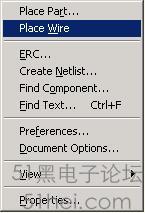
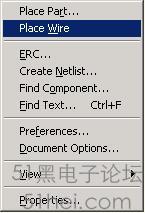
  要進行操作,可單擊電路繪制工具欄上的 按鈕或執行菜單Place/Wire將編輯狀態切換到連線模式,此時鼠標指針由空心箭頭變為大下字。只需將鼠標指針指向欲拉連線的元件端點,單擊鼠標左鍵,就會出現一條隨鼠標指針移動的預拉線,當鼠標指針移動到連線的轉彎點時,單擊鼠標左鍵就可定位一次轉彎。當拖動虛線到元件的引腳上并單擊鼠標左鍵,可在任何時候雙擊鼠標左鍵,就會終止該次連線。若想將編輯狀態切回到待命模式,可單擊鼠標右鍵可按下Esc鍵。
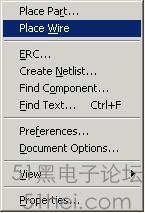
  更快捷的連線方法:在待命模式,按鼠標右鍵,出現如圖1-14所示的右鍵菜單,點擊Place Wire菜單項就可以進行連線。

圖1-14 右鍵菜單
  1.2.8 放置接點
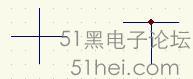
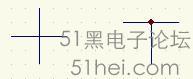
  在某些情況下Schematic會自動在連線上加上接點(Junction)。但通常有許多接點要我們自己動手才可以加上的。如默認情況下十字交叉的連線是不會自動加上接點的。如圖1-15所示。

圖1-15 連接類型
  要放置接點,可單擊電路繪制工具欄上的 按鈕或執行菜單Place/Junction,這時鼠標指針會由空心箭頭變成大十字,且蹭還有一個小黑點。將鼠標指針指向欲放置接點的位置,單擊鼠標左鍵即可,單擊鼠標右鍵可按Esc鍵退出放置接點狀態。
1.2.9 保存文件
  電路圖繪制完成后要保存起來,以供日后調出修改及使用。當打開一個舊的電路圖文件并進行修改后,執行菜單File/Save可自動按原文件名將其保存,同時覆蓋原先的舊文件。
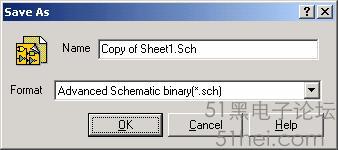
  在保存文件時如果不希望覆蓋原來的文件,可彩換名保存的。具體方法是執行File/Save As...菜單命令,打開如圖1-16所示的Save As對話框,在對話框中指定新的存盤文件名就可以了。

圖1-16 換名存盤對話框
  我們在“Save As”對話框中打開“Format”下拉列表框,就可以看到Schematic所能夠處理的各種文件格式:
  Advanced Schematic Binary (*.sch) Advanced Schematic 電路繪圖頁文件,二進制格式
  Advanced Schematic ASCII (*.asc) Advanced Schematic 電路繪圖頁文件,文本格式
  Orcad Schematic (*.sch) SDT4 電路繪圖頁文件,二進制文件格式。
  Advanced Schematic template ASCII (*.dot) 電路圖模板文件,文本格式。
  Advanced Schematic template binary (*.dot) 電路圖模板文件,二進制格式。
  Advanced Schematic binary files (*.prj) 項目中的主繪圖頁文件。
  在默認情況下,電路圖文件的擴展名為.Sch
1.2.4 添加元件
  由于電路是由元件(含屬性)及元件間的邊線所組成的,所以現在要將所有可能使用到的元件都放到空白的繪圖頁上。
  通常用下面兩種方法來選取元件。
  1. 通過輸入元件編號來選取元件
  做法是通過菜單命令Place/Part或直接點擊電路繪制工具欄上的按鈕,打開如圖1-8所示的“Place Part”對話框,然后在該對話框中輸入元件的名稱及屬性,如圖1-8所示。

圖1-8 輸入元件的編號及屬性
  Protel 99se的Place Part對話框包括以下選項。
  (1)Lib Ref 在元件庫中所定義的元件名稱,不會顯示在繪圖頁中。
  (2)Designator 流水序號。
  (3)Part Type 顯示在繪圖頁中的元件名稱,默認值與元件庫中名稱Lib Ref一致。
  (4)Footprint 包裝形式。應輸入該元件在PCB庫里的名稱。
  放置元件的過程中,按空格鍵可旋轉元件,按下X或Y可在X方向或Y方向鏡像,按Tab鍵可打開編輯元件對話框。
  2. 從元件列表中選取
  添加元件的另外一種方法是直接從元件列表中選取,該操作必須通過設計庫管理器窗口左邊的元件庫面板來進行。
  下面示范如何從元件庫管理面板中取一個與門元件,如圖1-9所示。首先在面板上的Library欄中選取Miscellaneous Devices.lib,然后在Components In Library欄中利用滾動條找到AND并選定它。接下來單擊Place按鈕,此時屏幕上會出現一個隨鼠標移動的AND符號,按空格鍵可旋轉元件,按下X 或Y可在X方向或Y方向鏡像,按Tab鍵可打開編輯元件對話框。將符號移動到適當的位置后單擊鼠標左鍵使其定位即可。

圖1-9 選取元件
1.2.5 編輯元件
   Schematic中所有的元件對象都各自擁有一套相關的屬性。某些屬性只能在元件庫編輯中進行定義,而另一些屬性則只能在繪圖編輯時定義。
  在將元件放置到繪圖頁之前,此時元件符號可隨鼠標移動,如果按下〖TAB〗就可打開如圖1-10所示的Part對話框。

圖1-10 Part對話框
  “Attributes”選項卡中的內容較為常用,它包括以下選項。
  (1)Lib Ref 在元件庫中定義的元件名稱,不會顯示在繪圖頁中。
  (2)Footprint 包裝形式。應輸入該元件在PCB庫里的名稱。
  (3)Designator 流水序號。
  (4)Part Type 顯示在繪圖頁中的元件名稱,默認值與元件庫中名稱Lib Ref一致。
  (5)Sheet Path 成為繪圖頁元件時,定義下層繪圖頁的路徑。
  (6)Part 定義子元件序號,如與門電路的第一個邏輯門為1,第二個為2,等等。
  (7)Selection 切換選取狀態。
  (8)Hidden Pins 是否顯示元件的隱藏引腳。
  (9)Hidden Fields 是否顯示“Part Fields 1-8”、“Part Fields 9-16”選項卡中的 元件數據欄。
  (10)Field Name 是否顯示元件數據欄名稱。
  改變元件的屬性,也可以通過菜單命令Edit/Change。該命令可將編輯狀態切換到對象屬性編輯模式,此時只需將鼠標指針指向該,然后閩南鼠標左鍵,就可打開Part對話框。
  在元件的某一屬性上雙擊鼠標左鍵,則會打開一個針對該屬性的對話框。如在顯示文字U?是雙擊,由于這是Designator流水序號屬性,所以出現對應的Part Designator對話框,如圖1-11所示。

圖1-11 Part Designator對話框
1.2.6 放置電源與接地元件
  VCC電源元件與GND接地元件有別于一般的電氣元件。它們必須通過菜單Place/Power Port或電路圖繪制工具欄上的按鈕不調用,這編輯窗口中會有一個隨鼠標指針移動的電源符號,按Tab鍵,即出現如圖1-12所示的Power Port對話框。

  在對話框中可以編輯電源屬性,在Net欄中修改電源符號的網絡名稱,在Style欄中修改電源類型,Orientation修改電源符號放置的角度。電源與接地符號在Style下拉列表中有多種類型可供選擇,所下圖1-13所示。

圖1-13 各種電源與接地符號
1.2.7 連接線路
  所有元件放置完畢后,就可以進行電路圖中各對象間的連線(Wiring)。連線的主要目的是按照電路設計的要求建立網絡的實際連通性。
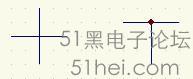
  要進行操作,可單擊電路繪制工具欄上的 按鈕或執行菜單Place/Wire將編輯狀態切換到連線模式,此時鼠標指針由空心箭頭變為大下字。只需將鼠標指針指向欲拉連線的元件端點,單擊鼠標左鍵,就會出現一條隨鼠標指針移動的預拉線,當鼠標指針移動到連線的轉彎點時,單擊鼠標左鍵就可定位一次轉彎。當拖動虛線到元件的引腳上并單擊鼠標左鍵,可在任何時候雙擊鼠標左鍵,就會終止該次連線。若想將編輯狀態切回到待命模式,可單擊鼠標右鍵可按下Esc鍵。
  更快捷的連線方法:在待命模式,按鼠標右鍵,出現如圖1-14所示的右鍵菜單,點擊Place Wire菜單項就可以進行連線。

圖1-14 右鍵菜單
  1.2.8 放置接點
  在某些情況下Schematic會自動在連線上加上接點(Junction)。但通常有許多接點要我們自己動手才可以加上的。如默認情況下十字交叉的連線是不會自動加上接點的。如圖1-15所示。

圖1-15 連接類型
  要放置接點,可單擊電路繪制工具欄上的 按鈕或執行菜單Place/Junction,這時鼠標指針會由空心箭頭變成大十字,且蹭還有一個小黑點。將鼠標指針指向欲放置接點的位置,單擊鼠標左鍵即可,單擊鼠標右鍵可按Esc鍵退出放置接點狀態。
1.2.9 保存文件
  電路圖繪制完成后要保存起來,以供日后調出修改及使用。當打開一個舊的電路圖文件并進行修改后,執行菜單File/Save可自動按原文件名將其保存,同時覆蓋原先的舊文件。
  在保存文件時如果不希望覆蓋原來的文件,可彩換名保存的。具體方法是執行File/Save As...菜單命令,打開如圖1-16所示的Save As對話框,在對話框中指定新的存盤文件名就可以了。

圖1-16 換名存盤對話框
  我們在“Save As”對話框中打開“Format”下拉列表框,就可以看到Schematic所能夠處理的各種文件格式:
  Advanced Schematic Binary (*.sch) Advanced Schematic 電路繪圖頁文件,二進制格式
  Advanced Schematic ASCII (*.asc) Advanced Schematic 電路繪圖頁文件,文本格式
  Orcad Schematic (*.sch) SDT4 電路繪圖頁文件,二進制文件格式。
  Advanced Schematic template ASCII (*.dot) 電路圖模板文件,文本格式。
  Advanced Schematic template binary (*.dot) 電路圖模板文件,二進制格式。
  Advanced Schematic binary files (*.prj) 項目中的主繪圖頁文件。
  在默認情況下,電路圖文件的擴展名為.Sch
1.2.4 添加元件
  由于電路是由元件(含屬性)及元件間的邊線所組成的,所以現在要將所有可能使用到的元件都放到空白的繪圖頁上。
  通常用下面兩種方法來選取元件。
  1. 通過輸入元件編號來選取元件
  做法是通過菜單命令Place/Part或直接點擊電路繪制工具欄上的按鈕,打開如圖1-8所示的“Place Part”對話框,然后在該對話框中輸入元件的名稱及屬性,如圖1-8所示。

圖1-8 輸入元件的編號及屬性
  Protel 99se的Place Part對話框包括以下選項。
  (1)Lib Ref 在元件庫中所定義的元件名稱,不會顯示在繪圖頁中。
  (2)Designator 流水序號。
  (3)Part Type 顯示在繪圖頁中的元件名稱,默認值與元件庫中名稱Lib Ref一致。
  (4)Footprint 包裝形式。應輸入該元件在PCB庫里的名稱。
  放置元件的過程中,按空格鍵可旋轉元件,按下X或Y可在X方向或Y方向鏡像,按Tab鍵可打開編輯元件對話框。
  2. 從元件列表中選取
  添加元件的另外一種方法是直接從元件列表中選取,該操作必須通過設計庫管理器窗口左邊的元件庫面板來進行。
  下面示范如何從元件庫管理面板中取一個與門元件,如圖1-9所示。首先在面板上的Library欄中選取Miscellaneous Devices.lib,然后在Components In Library欄中利用滾動條找到AND并選定它。接下來單擊Place按鈕,此時屏幕上會出現一個隨鼠標移動的AND符號,按空格鍵可旋轉元件,按下X 或Y可在X方向或Y方向鏡像,按Tab鍵可打開編輯元件對話框。將符號移動到適當的位置后單擊鼠標左鍵使其定位即可。

圖1-9 選取元件
1.2.5 編輯元件
   Schematic中所有的元件對象都各自擁有一套相關的屬性。某些屬性只能在元件庫編輯中進行定義,而另一些屬性則只能在繪圖編輯時定義。
  在將元件放置到繪圖頁之前,此時元件符號可隨鼠標移動,如果按下〖TAB〗就可打開如圖1-10所示的Part對話框。

圖1-10 Part對話框
  “Attributes”選項卡中的內容較為常用,它包括以下選項。
  (1)Lib Ref 在元件庫中定義的元件名稱,不會顯示在繪圖頁中。
  (2)Footprint 包裝形式。應輸入該元件在PCB庫里的名稱。
  (3)Designator 流水序號。
  (4)Part Type 顯示在繪圖頁中的元件名稱,默認值與元件庫中名稱Lib Ref一致。
  (5)Sheet Path 成為繪圖頁元件時,定義下層繪圖頁的路徑。
  (6)Part 定義子元件序號,如與門電路的第一個邏輯門為1,第二個為2,等等。
  (7)Selection 切換選取狀態。
  (8)Hidden Pins 是否顯示元件的隱藏引腳。
  (9)Hidden Fields 是否顯示“Part Fields 1-8”、“Part Fields 9-16”選項卡中的 元件數據欄。
  (10)Field Name 是否顯示元件數據欄名稱。
  改變元件的屬性,也可以通過菜單命令Edit/Change。該命令可將編輯狀態切換到對象屬性編輯模式,此時只需將鼠標指針指向該,然后閩南鼠標左鍵,就可打開Part對話框。
  在元件的某一屬性上雙擊鼠標左鍵,則會打開一個針對該屬性的對話框。如在顯示文字U?是雙擊,由于這是Designator流水序號屬性,所以出現對應的Part Designator對話框,如圖1-11所示。

圖1-11 Part Designator對話框
1.2.6 放置電源與接地元件
  VCC電源元件與GND接地元件有別于一般的電氣元件。它們必須通過菜單Place/Power Port或電路圖繪制工具欄上的按鈕不調用,這編輯窗口中會有一個隨鼠標指針移動的電源符號,按Tab鍵,即出現如圖1-12所示的Power Port對話框。

  在對話框中可以編輯電源屬性,在Net欄中修改電源符號的網絡名稱,在Style欄中修改電源類型,Orientation修改電源符號放置的角度。電源與接地符號在Style下拉列表中有多種類型可供選擇,所下圖1-13所示。

圖1-13 各種電源與接地符號
1.2.7 連接線路
  所有元件放置完畢后,就可以進行電路圖中各對象間的連線(Wiring)。連線的主要目的是按照電路設計的要求建立網絡的實際連通性。
  要進行操作,可單擊電路繪制工具欄上的 按鈕或執行菜單Place/Wire將編輯狀態切換到連線模式,此時鼠標指針由空心箭頭變為大下字。只需將鼠標指針指向欲拉連線的元件端點,單擊鼠標左鍵,就會出現一條隨鼠標指針移動的預拉線,當鼠標指針移動到連線的轉彎點時,單擊鼠標左鍵就可定位一次轉彎。當拖動虛線到元件的引腳上并單擊鼠標左鍵,可在任何時候雙擊鼠標左鍵,就會終止該次連線。若想將編輯狀態切回到待命模式,可單擊鼠標右鍵可按下Esc鍵。
  更快捷的連線方法:在待命模式,按鼠標右鍵,出現如圖1-14所示的右鍵菜單,點擊Place Wire菜單項就可以進行連線。

圖1-14 右鍵菜單
  1.2.8 放置接點
  在某些情況下Schematic會自動在連線上加上接點(Junction)。但通常有許多接點要我們自己動手才可以加上的。如默認情況下十字交叉的連線是不會自動加上接點的。如圖1-15所示。

圖1-15 連接類型
  要放置接點,可單擊電路繪制工具欄上的 按鈕或執行菜單Place/Junction,這時鼠標指針會由空心箭頭變成大十字,且蹭還有一個小黑點。將鼠標指針指向欲放置接點的位置,單擊鼠標左鍵即可,單擊鼠標右鍵可按Esc鍵退出放置接點狀態。
1.2.9 保存文件
  電路圖繪制完成后要保存起來,以供日后調出修改及使用。當打開一個舊的電路圖文件并進行修改后,執行菜單File/Save可自動按原文件名將其保存,同時覆蓋原先的舊文件。
  在保存文件時如果不希望覆蓋原來的文件,可彩換名保存的。具體方法是執行File/Save As...菜單命令,打開如圖1-16所示的Save As對話框,在對話框中指定新的存盤文件名就可以了。

圖1-16 換名存盤對話框
  我們在“Save As”對話框中打開“Format”下拉列表框,就可以看到Schematic所能夠處理的各種文件格式:
  Advanced Schematic Binary (*.sch) Advanced Schematic 電路繪圖頁文件,二進制格式
  Advanced Schematic ASCII (*.asc) Advanced Schematic 電路繪圖頁文件,文本格式
  Orcad Schematic (*.sch) SDT4 電路繪圖頁文件,二進制文件格式。
  Advanced Schematic template ASCII (*.dot) 電路圖模板文件,文本格式。
  Advanced Schematic template binary (*.dot) 電路圖模板文件,二進制格式。
  Advanced Schematic binary files (*.prj) 項目中的主繪圖頁文件。
  在默認情況下,電路圖文件的擴展名為.Sch


歡迎光臨 (http://www.denmoz.com/bbs/) Powered by Discuz! X3.1