標題: ARM9學習3-調(diào)試第一個ARM匯編程序 [打印本頁]
作者: liuzhu 時間: 2015-9-12 22:01
標題: ARM9學習3-調(diào)試第一個ARM匯編程序
調(diào)試第一個ARM匯編程序
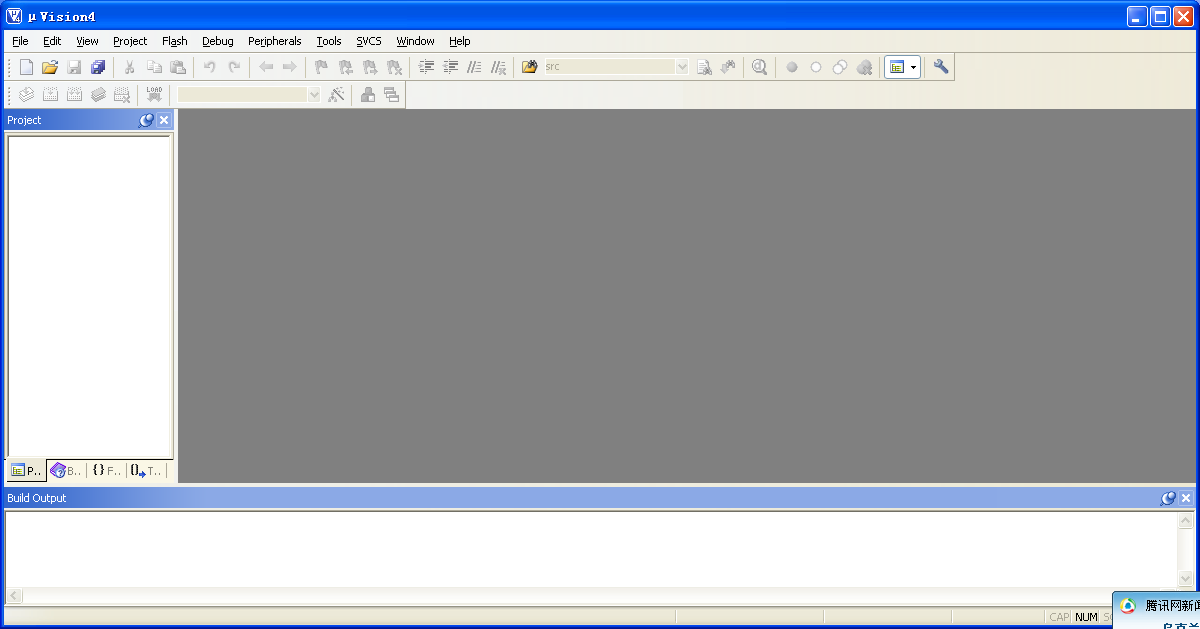
1.雙擊KEIL uVision4圖標,打開RVMDK uVision4集成開發(fā)環(huán)境。
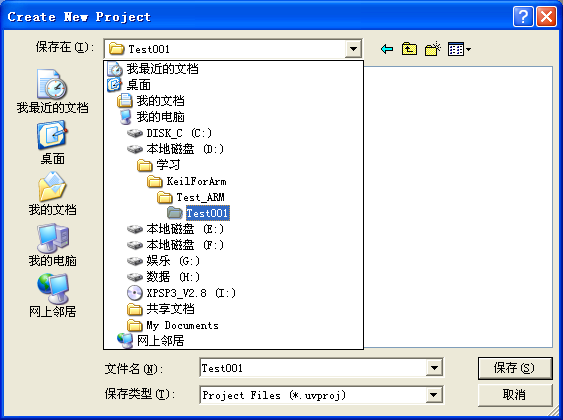
2.通過菜單“project\new uvision project…”,新建一個工程,選擇要存放的位置和工程文件名“Test001”,點擊“保存按鈕”。
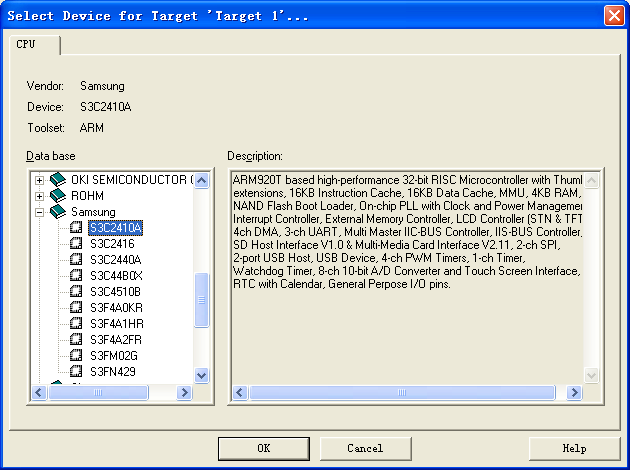
3.CPU選型,選擇三星的S3C2410A,繼續(xù)點擊“OK”按鈕。
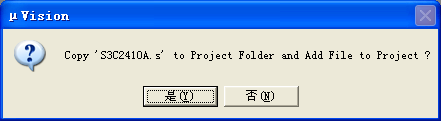
4.不添加啟動代碼,所以選擇“否”
5.點擊工具欄上的“

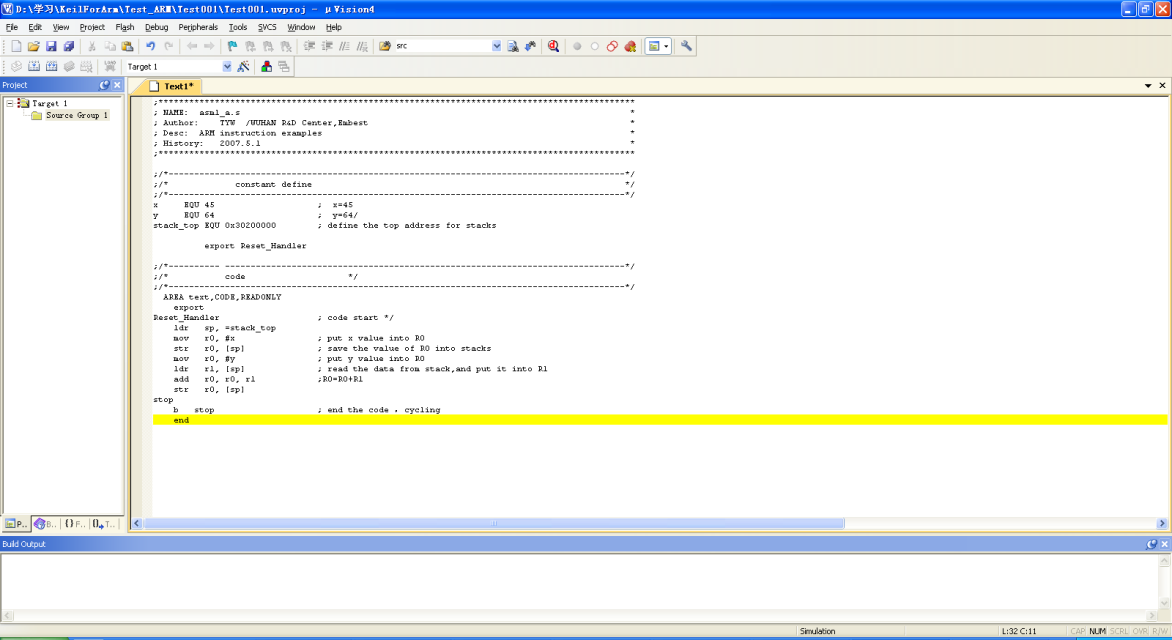
”New 圖標,新建一個文件,鍵入?yún)R編源代碼。
6.點擊工具欄上的“

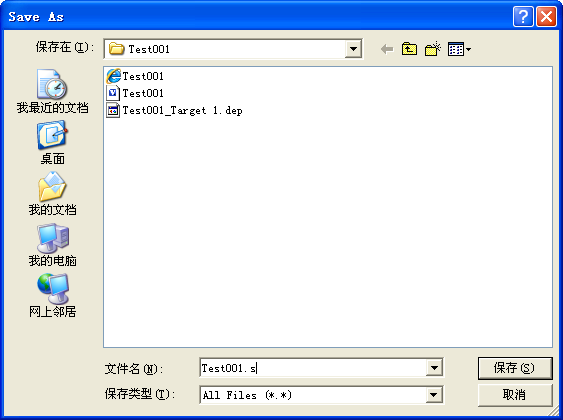
”Save 圖標,保存該匯編源文件,命名為:Test001.s
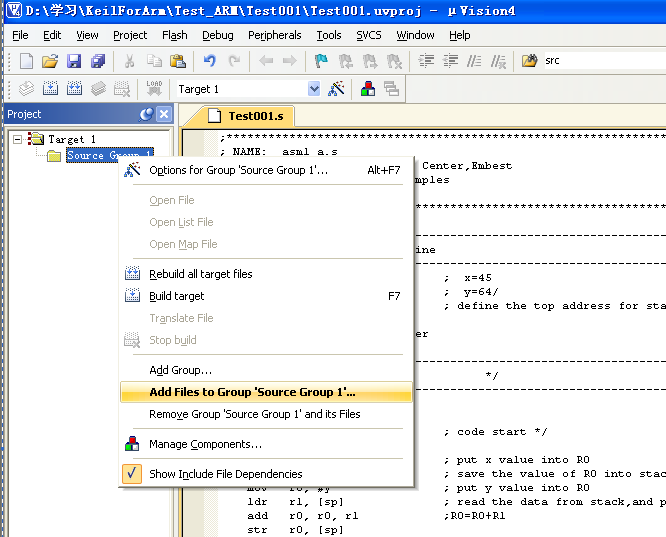
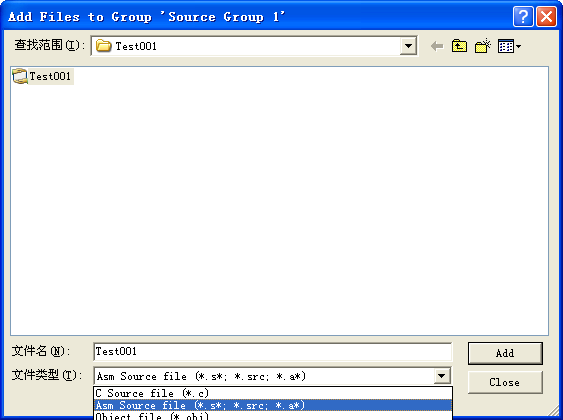
7.在左邊的“Project”目錄結(jié)構(gòu)中,右擊“Source Group 1”,選擇“Add Files to Group ‘Source Group 1’…”,在“Add Files to Group ‘Source Group 1’”對話框中,選擇該Test001.s文件,將其加入工程中。
8.此時,左邊的“Project”樹形目錄結(jié)構(gòu)窗口中,就顯示出來已經(jīng)加入的Test001.s文件。
9.
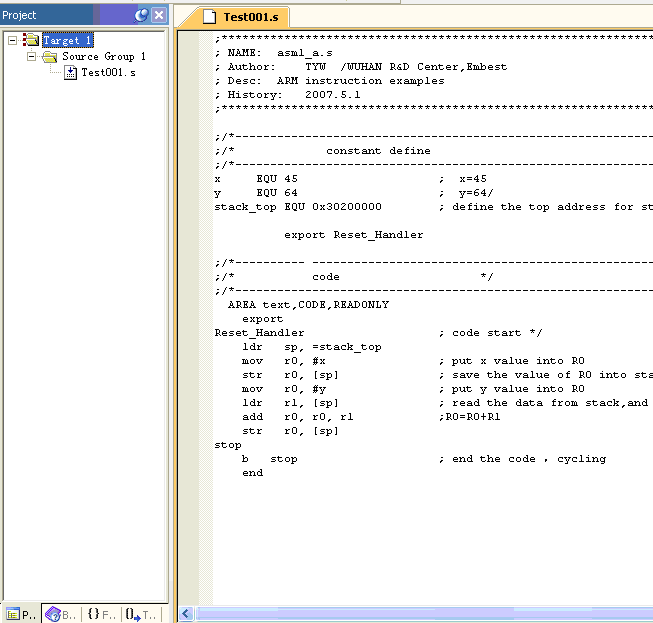
10.采用同樣的方法,添加“DebugInRAM.ini”文件,加入工程。
11.
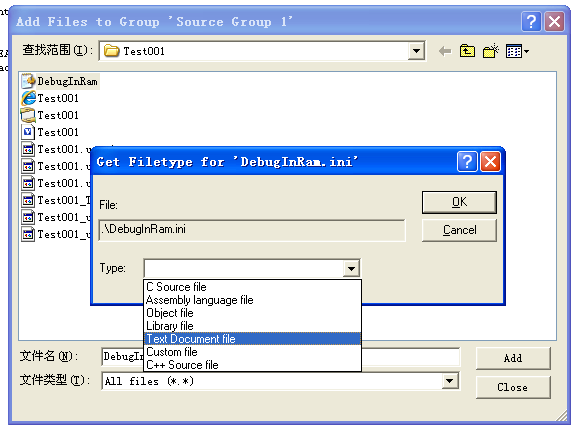
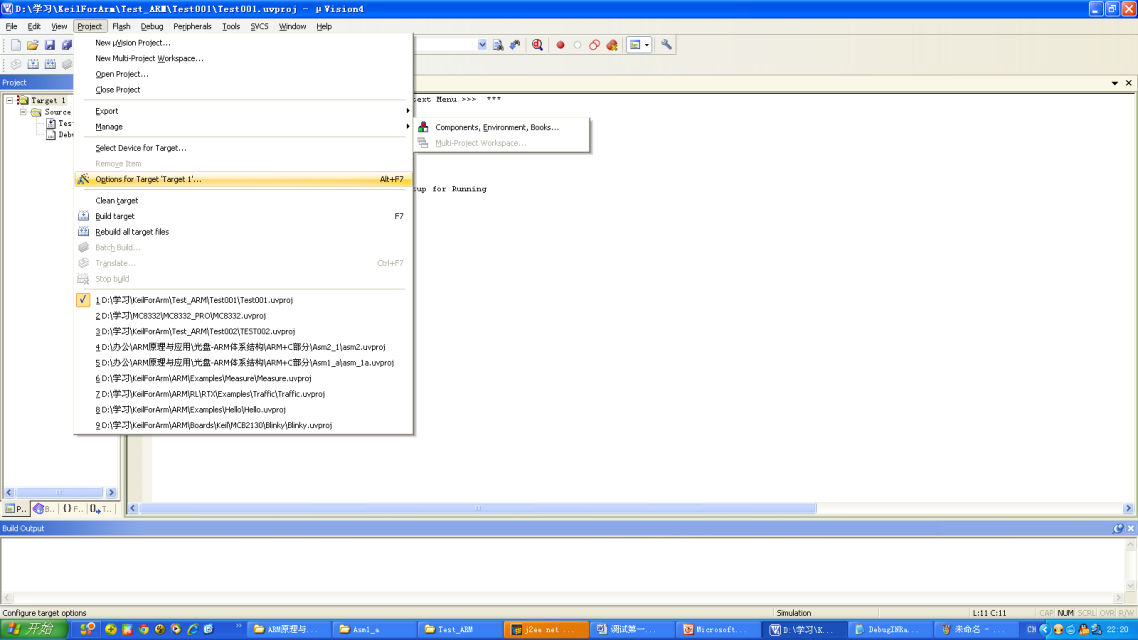
12.加入“DebugInRAM.ini”文件之后,鼠標左鍵單擊“Target 1”,選擇菜單“Project\Options for Target ‘Target 1’…”。
13.
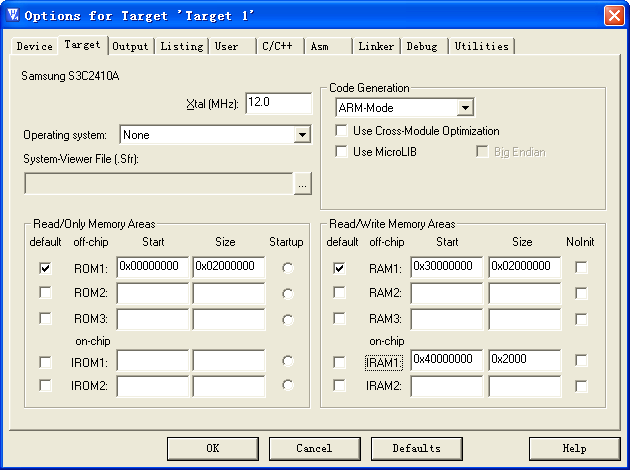
14.在彈出的“Options for Target ‘Target 1’”對話框中,“Target”頁面設置如下:
15.
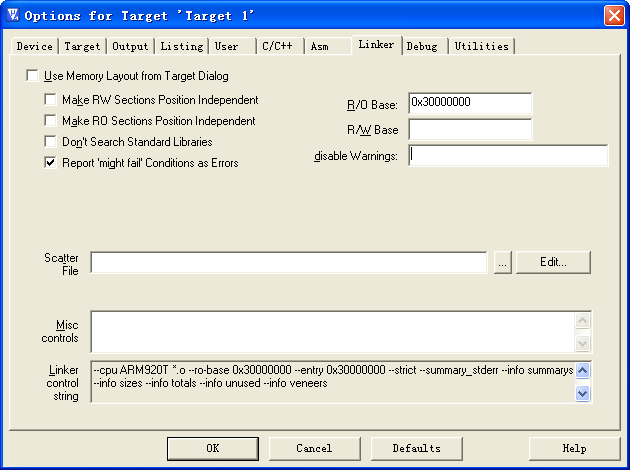
16.“Linker”頁面設置如下:
17.
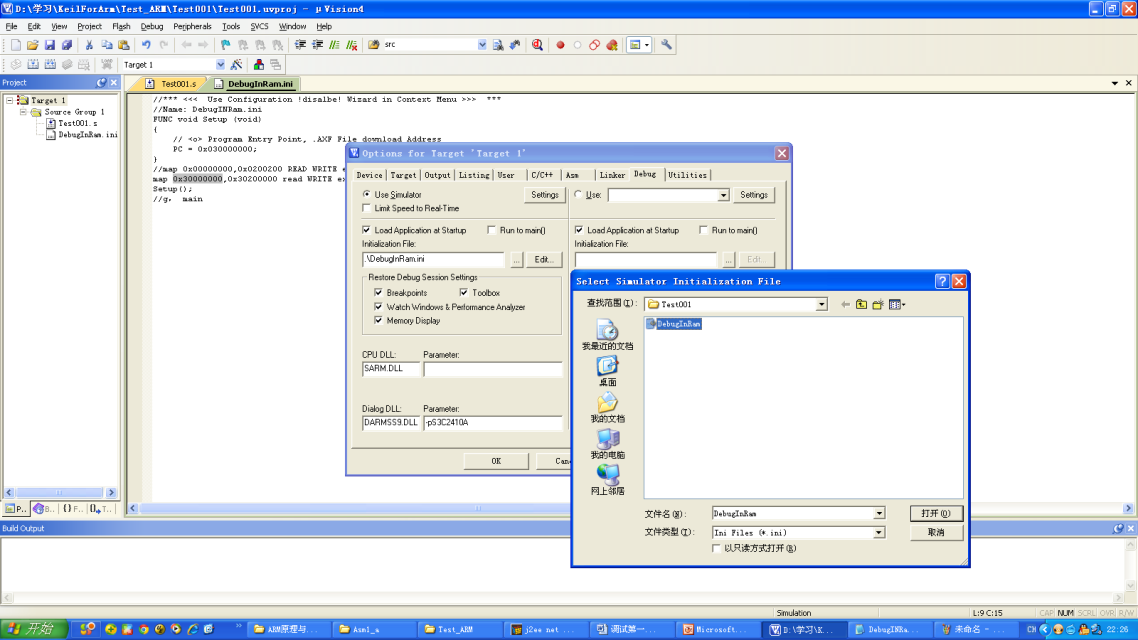
18.“Debug”頁面中,使用“Use Simulation”軟件仿真,并點擊“Edit…”按鈕左邊的“

”按鈕,在對話框里面,選擇加載“DebugInRAM.Ini”文件。
19.
20.點擊“OK”按鈕,關閉“Options for Target ‘Target 1’”對話框,開始點擊工具欄的“

” Rebuild按鈕來編譯工程。系統(tǒng)會提示編譯成功。
21.點擊工具欄上面的“

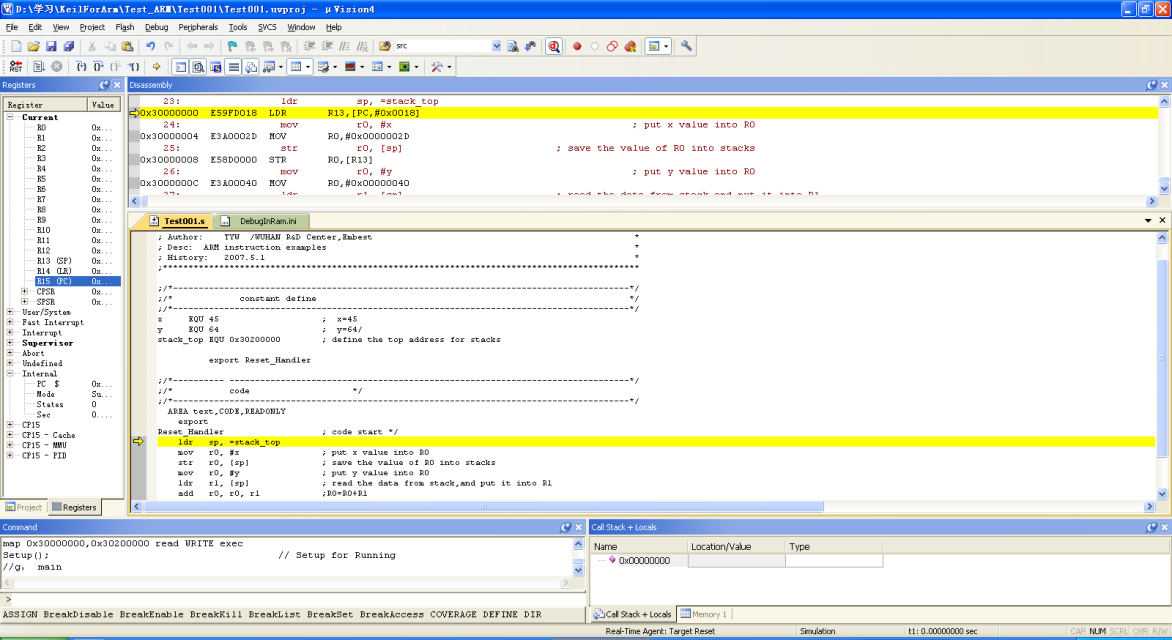
”Start/Stop Debug Session按鈕,進入?yún)R編調(diào)試跟蹤狀態(tài)。
22. 通過點擊工具欄“

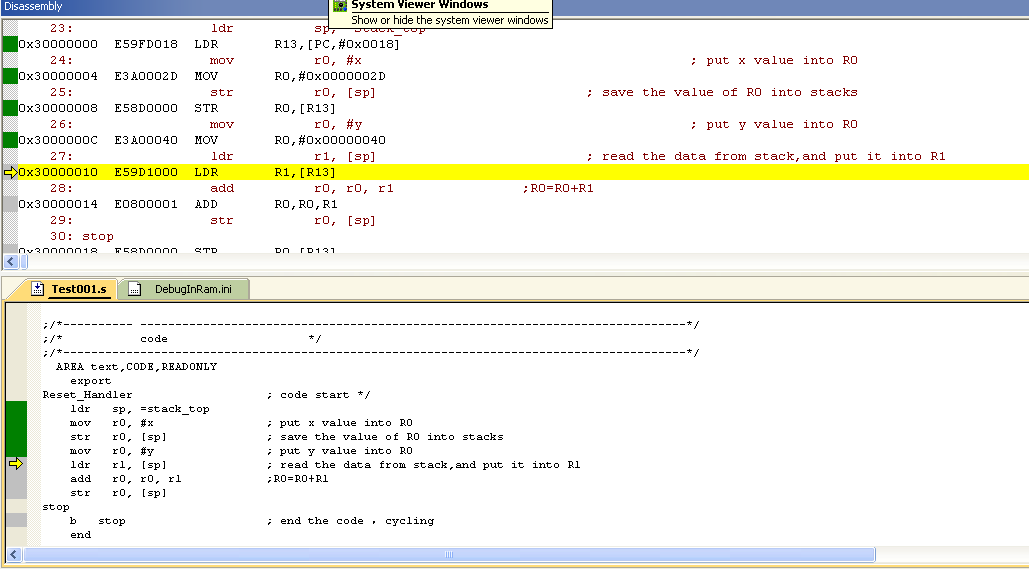
”來單步運行方式,逐條調(diào)試每個指令的運行。
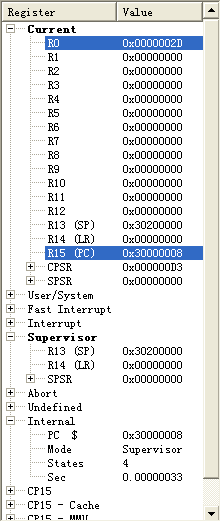
23. 注意觀察“registers”樹形目錄窗口,里面顯示ARM所有寄存器和CPU以及協(xié)處理器、異常等狀態(tài)。
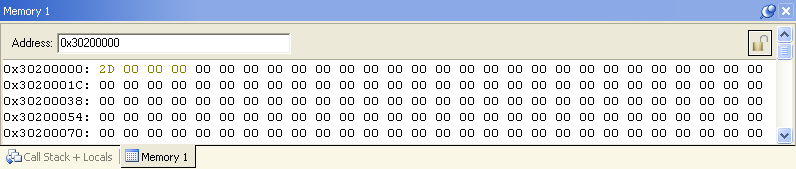
24.注意觀察“Memory1”內(nèi)存窗口的變化。
25.注意觀察源代碼窗口和反匯編窗口的不同。
26.詳細指導,參照“Realview_mdk2_xxxx.swf”系列視頻。
| 歡迎光臨 (http://www.denmoz.com/bbs/) |
Powered by Discuz! X3.1 |