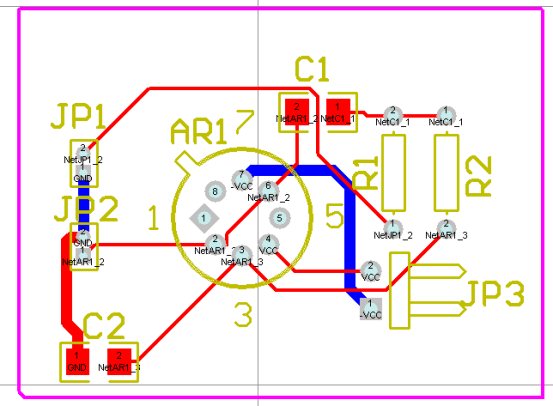
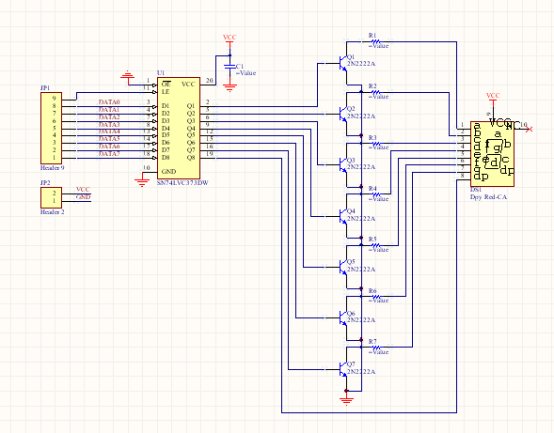
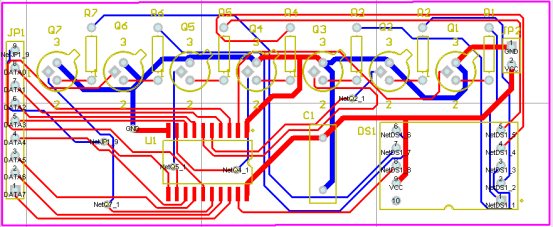
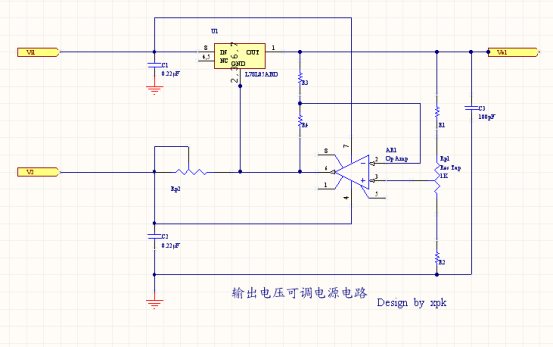
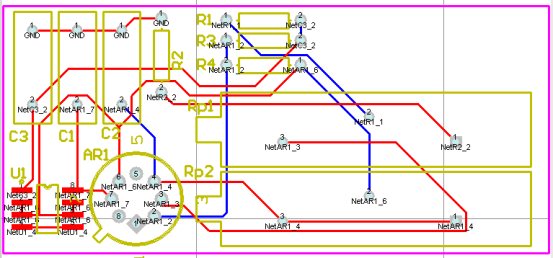
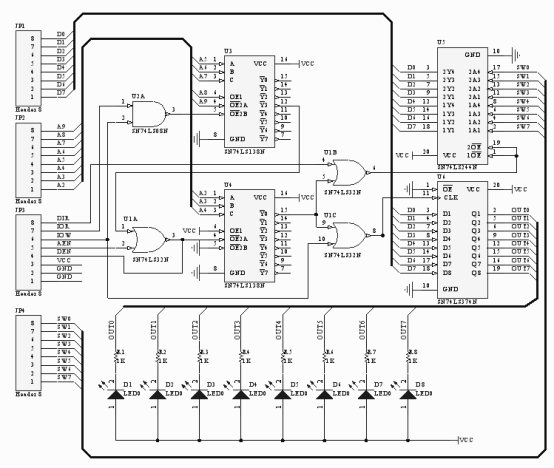
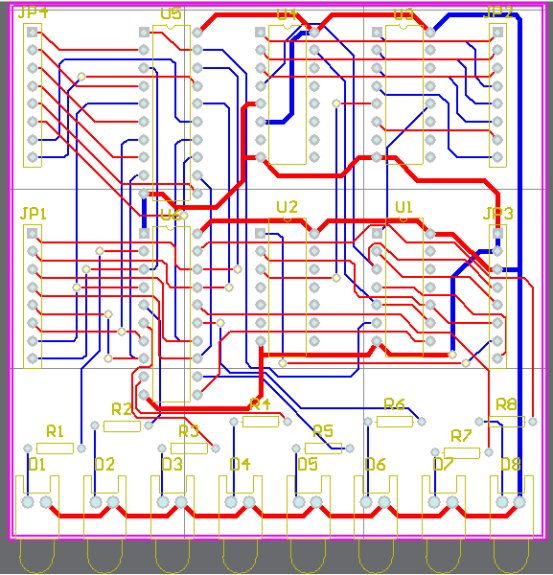
標(biāo)題: Altium Designer電路CAD實(shí)踐分項(xiàng)實(shí)驗(yàn)指導(dǎo)書(shū)(Word文檔下載) [打印本頁(yè)]
作者: yx9607 時(shí)間: 2018-11-15 17:40
標(biāo)題: Altium Designer電路CAD實(shí)踐分項(xiàng)實(shí)驗(yàn)指導(dǎo)書(shū)(Word文檔下載)
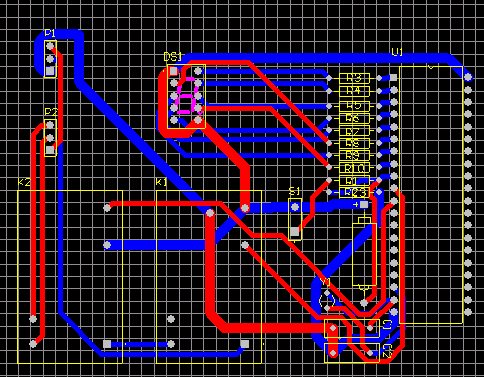
CAD電路,計(jì)算機(jī)輔助電路設(shè)計(jì)書(shū),里面有詳細(xì)流程介紹如何使用
電路CAD實(shí)踐分項(xiàng)實(shí)驗(yàn)指導(dǎo)書(shū)
目 錄
實(shí)驗(yàn)一 認(rèn)識(shí)PROTEL DXP 2004
一 實(shí)驗(yàn)?zāi)康?/font>
二 實(shí)驗(yàn)內(nèi)容
三 實(shí)驗(yàn)步驟
四 思考題
實(shí)驗(yàn)二 原理圖設(shè)計(jì)基礎(chǔ)
一 實(shí)驗(yàn)?zāi)康?/font>
二 實(shí)驗(yàn)內(nèi)容
三 實(shí)驗(yàn)步驟
四 思考題
實(shí)驗(yàn)三 單管放大電路原理圖繪制
一 實(shí)驗(yàn)?zāi)康?/font>
二 實(shí)驗(yàn)內(nèi)容
三 實(shí)驗(yàn)步驟
四 思考題
實(shí)驗(yàn)四 原理圖繪制——震蕩器和積分器
一 實(shí)驗(yàn)?zāi)康?/font>
二 實(shí)驗(yàn)內(nèi)容
三 實(shí)驗(yàn)步驟
四 思考題
實(shí)驗(yàn)五 模數(shù)轉(zhuǎn)換電路原理圖
一 實(shí)驗(yàn)?zāi)康?/font>
二 實(shí)驗(yàn)內(nèi)容
三 實(shí)驗(yàn)步驟
四 思考題
實(shí)驗(yàn)六 洗衣機(jī)控制電路原理圖
一 實(shí)驗(yàn)?zāi)康?/font>
二 實(shí)驗(yàn)內(nèi)容
三 實(shí)驗(yàn)步驟
四 思考題
實(shí)驗(yàn)七 原理圖報(bào)表輸出
一 實(shí)驗(yàn)?zāi)康?/font>
二 實(shí)驗(yàn)內(nèi)容
三 實(shí)驗(yàn)步驟
四 思考題
實(shí)驗(yàn)八 制作數(shù)碼管原理圖元件庫(kù)
一 實(shí)驗(yàn)?zāi)康?/font>
二 實(shí)驗(yàn)內(nèi)容
三 實(shí)驗(yàn)步驟
四 思考題
實(shí)驗(yàn)九 PCB設(shè)計(jì)基礎(chǔ)
一、實(shí)驗(yàn)?zāi)康?/font>
二、實(shí)驗(yàn)內(nèi)容:
三、實(shí)驗(yàn)操作步驟
四 思考題
實(shí)驗(yàn)十 裝載元器件封裝庫(kù)和導(dǎo)入網(wǎng)絡(luò)表
一 實(shí)驗(yàn)?zāi)康?/font>
二 實(shí)驗(yàn)內(nèi)容
三 實(shí)驗(yàn)步驟
四 思考題
實(shí)驗(yàn)十一 單管放大電路PCB設(shè)計(jì)
一 實(shí)驗(yàn)?zāi)康?/font>
二 實(shí)驗(yàn)內(nèi)容
三 實(shí)驗(yàn)步驟
四 思考題
實(shí)驗(yàn)十二 手動(dòng)布線
一 實(shí)驗(yàn)?zāi)康?/font>
二 實(shí)驗(yàn)內(nèi)容
三 實(shí)驗(yàn)步驟
四 思考題
實(shí)驗(yàn)十三 自動(dòng)布局和布線
一 實(shí)驗(yàn)?zāi)康?/font>
二 實(shí)驗(yàn)內(nèi)容
三 實(shí)驗(yàn)步驟
四 思考題
實(shí)驗(yàn)十四 洗衣機(jī)控制電路PCB板
一 實(shí)驗(yàn)?zāi)康?/font>
二 實(shí)驗(yàn)內(nèi)容:
三 實(shí)驗(yàn)步驟
四 思考題
實(shí)驗(yàn)十五 手工繪制雙列直插元件封裝
一 實(shí)驗(yàn)?zāi)康?/font>
二 實(shí)驗(yàn)內(nèi)容
三 實(shí)驗(yàn)步驟
四 思考題
實(shí)驗(yàn)十六 繪制數(shù)碼管PCB元件庫(kù)封裝
一 實(shí)驗(yàn)?zāi)康?/font>
二 實(shí)驗(yàn)內(nèi)容
三 實(shí)驗(yàn)步驟
實(shí)驗(yàn)十七 PCB報(bào)表輸出
一 實(shí)驗(yàn)?zāi)康?/font>
二 實(shí)驗(yàn)內(nèi)容
三 實(shí)驗(yàn)步驟
四 思考題
實(shí)驗(yàn)十八 電路仿真
一 實(shí)驗(yàn)?zāi)康?/font>
二 實(shí)驗(yàn)內(nèi)容
三 實(shí)驗(yàn)步驟
四 思考題
綜合實(shí)訓(xùn)項(xiàng)目
一 LED
二 AC-DC電路
三Keyboard鍵盤電路
四optoisolator(光敏電路)
五Full adder(全加器電路)
六 lowpass(低通濾波器電路)
七 Serial comm串行通信電路
八 Seven-segment電路
九 輸出電壓可調(diào)電源電路7805
十 Display
實(shí)驗(yàn)一 認(rèn)識(shí)Protel DXP 2004一 實(shí)驗(yàn)?zāi)康?/strong>1 認(rèn)識(shí)Altium Designer6的窗口界面
2 熟悉Altium Designer6的環(huán)境參數(shù)和文檔管理方式。
二 實(shí)驗(yàn)內(nèi)容初步認(rèn)識(shí)Altium Designer6窗口界面,創(chuàng)建PCB 項(xiàng)目文件,新建原理圖和PCB文件,文件的保存、打開(kāi)與關(guān)閉方法。
三 實(shí)驗(yàn)步驟1 認(rèn)識(shí)Altium Designer6窗口界面
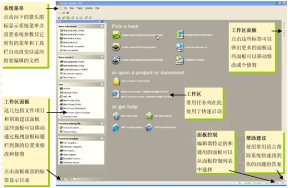
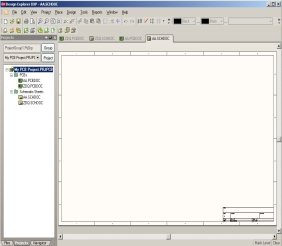
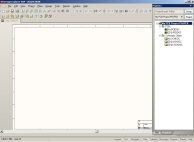
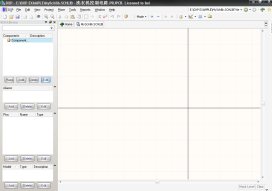
雙擊桌面DXP圖標(biāo),或單擊開(kāi)始/所有程序/Protel DXP。啟動(dòng)后主窗口界面如圖1所示
圖1 DXP主窗口界面
2 創(chuàng)建一個(gè)PCB設(shè)計(jì)項(xiàng)目
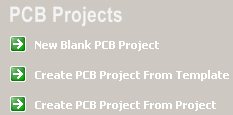
方法一:在設(shè)計(jì)窗口的Pick a Task區(qū)中點(diǎn)擊Print Circuit Board Design,如圖2所示,單擊New Blank PCB Project,如圖3 所示
圖2 PCB設(shè)計(jì) 圖3 新建PCB設(shè)計(jì)項(xiàng)目
方法二:在Files面板中的New區(qū)點(diǎn)擊Blank Project (PCB)。如圖3所示。如果這個(gè)面板未顯示,點(diǎn)擊設(shè)計(jì)管理面板底部的Files標(biāo)簽。
圖3 新建PCB項(xiàng)目文件 圖4 新建PCB Project
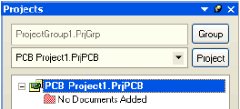
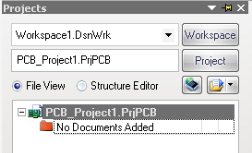
方法三:執(zhí)行菜單命令File/New/Project/PCB Project后,Projects面板就會(huì)出現(xiàn)一個(gè)新建項(xiàng)目文件。如圖4所示。PCB Project1.PrjPCB,與“nodocuments added”文件夾一起列出。
3 保存項(xiàng)目文件
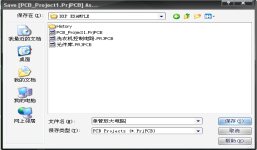
執(zhí)行菜單命令
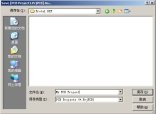
File/Save Project,將彈出一個(gè)保存文檔對(duì)話框,如圖5所示。在對(duì)話框選擇項(xiàng)好目文件存放的位置,在對(duì)話框下面的“文件名(N)”欄中鍵入“
項(xiàng)目一”后(實(shí)際應(yīng)用時(shí)項(xiàng)目名稱可根據(jù)用戶需要命名,可以是中文名),單擊

按鈕即可。
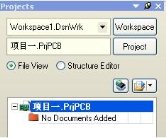
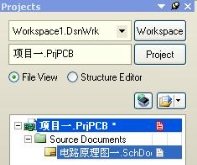
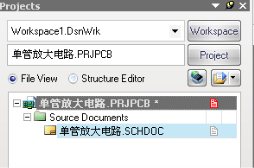
保存項(xiàng)目文件后,Projects面板中的項(xiàng)目文件名會(huì)由默認(rèn)的“PCB_Project1.PrjPCB”變?yōu)樾骆I入的文件名,如圖6所示。
圖5 保存文檔對(duì)話框 圖6 保存后的項(xiàng)目文件
如果不是第一次創(chuàng)建的項(xiàng)目,若想對(duì)其重新命名,可先在Projects面板中選中目標(biāo)項(xiàng)目,再執(zhí)行File/Save Project As。。菜單命令。
4 關(guān)閉和打開(kāi)PCB設(shè)計(jì)項(xiàng)目
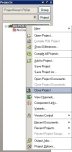
1)在Projects面板中,用鼠標(biāo)右鍵單擊需關(guān)閉的項(xiàng)目文件名。在彈出的命令菜單中選擇“Close Project”選項(xiàng),即可關(guān)閉該項(xiàng)目,如圖7所示。
2)執(zhí)行菜單命令File/Open Project,可以打開(kāi)已有的項(xiàng)目。也可以在Files面板中選擇“Open a Project”選項(xiàng)打開(kāi)已有的項(xiàng)目。
5 啟動(dòng)原理圖編輯器
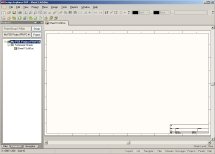
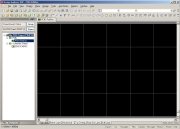
1)執(zhí)行菜單命令File/New/Schematic,啟動(dòng)原理圖編輯器,進(jìn)入原理圖編輯狀態(tài)窗口,如圖8所示。
2)系統(tǒng)默認(rèn)的文件名為“Sheet1.SchDoc”。執(zhí)行菜單命令File/Save,在彈出的對(duì)話框中,選擇合適的路徑并輸入新的文件名“電路原理圖一”,單擊“保存”。這時(shí)在Projects面板中,可以看到一個(gè)名為“電路原理圖一.SchDoc”原理圖文件已加入到項(xiàng)目“項(xiàng)目一.PRJPCB”當(dāng)中了,如圖9所示。
圖7 關(guān)閉設(shè)計(jì)項(xiàng)目 圖8 原理圖編輯狀態(tài)窗口 圖9 保存后的原理圖文件
提示:如果你想添加到一個(gè)項(xiàng)目文件中的原理圖圖紙已經(jīng)作為自由文件夾被打開(kāi),那么在Projects面板的Free Documents單元schematic document文件夾上右擊,并選擇Add to Project。現(xiàn)在這個(gè)原理圖圖紙就列表在Projects標(biāo)簽中的緊挨著項(xiàng)目名下的Schematic Sheets文件夾下,并連接到項(xiàng)目文件。
6 啟動(dòng) PCB編輯器
1)執(zhí)行菜單命令File/New/PCB,即可啟動(dòng)PCB編輯器,進(jìn)入到PCB編輯狀態(tài)窗口,如圖10所示。
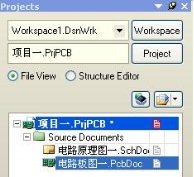
2)執(zhí)行菜單命令File/Save,在彈出的對(duì)話框中,選擇合適的路徑并輸入具有文件名, “電路板圖一”,單擊“保存”。這時(shí)在Projects面板中,可以看到一個(gè)名為“電路板圖一.PcbDoc”的PCB文件已加入到項(xiàng)目“項(xiàng)目一.PRJPCB”當(dāng)中了,如圖11所示。
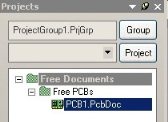
圖10 PCB編輯狀態(tài)窗口 圖11 保存后的PCB文件 圖12 自由PCB文件
同樣也可以建立自由PCB文件,具體操作方法如下:在設(shè)計(jì)者未打開(kāi)任何設(shè)計(jì)項(xiàng)目時(shí),執(zhí)行菜單命令File\New\PCB,即啟動(dòng)了PCB編輯器,并自動(dòng)生成自由PCB文件(Free PCBs),保存后它不隸屬于任何項(xiàng)目,如圖12所示。
7 不同編輯器之間切換
鼠標(biāo)單擊標(biāo)簽,可以在不同的文件之間自由切換。也可以單擊Projects面板中的文件名實(shí)現(xiàn)文件的自由切換。如圖13所示。
圖13 單擊標(biāo)簽或文件名在不同的文件之間自由切換
圖 14 關(guān)閉文件
要關(guān)閉其中的任何一個(gè)文件,可以在標(biāo)簽上單擊鼠標(biāo)右鍵,在彈出的快捷菜單中選擇Close選項(xiàng),即可關(guān)閉相應(yīng)文件。如圖14所示。
四 思考題1 Altium Designer6主要有那幾部分組成?各部分的功能是什么?
2 如何進(jìn)入原理圖編輯器和PCB編輯器?
3 面板窗口有什么功能?
實(shí)驗(yàn)二 原理圖設(shè)計(jì)基礎(chǔ)一 實(shí)驗(yàn)?zāi)康?/strong>1 熟悉原理圖編輯器的窗口界面。
2 認(rèn)識(shí)原理圖編輯器菜單以及工具欄。
3 掌握原理圖圖樣設(shè)置。
二 實(shí)驗(yàn)內(nèi)容創(chuàng)建原理圖文件并設(shè)置其圖樣。
三 實(shí)驗(yàn)步驟1 新建PCB項(xiàng)目文件
1)新建PCB項(xiàng)目文件,并重命名保存為“項(xiàng)目二”
2 新建原理圖文件
1)執(zhí)行菜單命令File/New/Schematic,啟動(dòng)原理圖編輯器
2)執(zhí)行菜單命令File/Save,命名為“ZDQ.SCHDOC” 保存。
3 原理圖圖樣設(shè)置
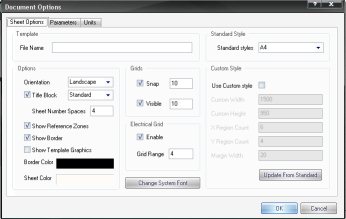
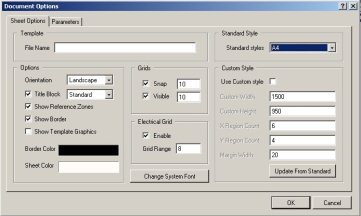
1)執(zhí)行菜單Design/Document Options,彈出如圖1所示對(duì)話框。
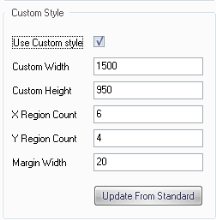
圖1 Document Options對(duì)話框 圖2 自定義圖紙大小
2)在Sheet Options標(biāo)簽,找到Standard Styles欄。點(diǎn)擊輸入框旁的箭頭將看見(jiàn)一個(gè)圖紙樣式的列表。使用滾動(dòng)欄來(lái)向上滾動(dòng)到A4樣式并點(diǎn)擊選擇。如果自己有特殊要求,用鼠標(biāo)左鍵單擊“Use Custom Style”前的復(fù)選框,使它前面的方框里出現(xiàn)“√”符號(hào),即表示選中“Custom Style”。
在“Custom Style”欄中有5個(gè)設(shè)置框,其名稱和意義如表1所示。
表1 “Custom Style”欄中各設(shè)置框的名稱和意義
3)單擊Sheet Color更改顏色,可以改為白色,如圖3所示
4)點(diǎn)擊OK按鈕關(guān)閉對(duì)話框,更新圖紙大小。
圖 3 修改原理圖圖樣參數(shù)
4 選擇View /Fit Document。將文件全部顯示在可視區(qū),
提示:對(duì)于選擇View /Fit Document菜單項(xiàng)的熱鍵就是在按了V鍵后按D鍵。許多子菜單,諸如Edit /DeSelect菜單,是可以直接調(diào)用的。要激活Edit /DeSelect /All菜單項(xiàng),你只需要按X鍵(用于直接調(diào)用DeSelect菜單)及A鍵。
5 利用Document Options對(duì)話框,設(shè)置三張不同風(fēng)格的原理圖。
四 思考題1 原理圖的設(shè)計(jì)步驟有那些?
2 原理圖常用工具欄有哪些?
3 如何設(shè)置原理圖圖樣時(shí)打開(kāi)Document Options對(duì)話框共有哪幾種方法?
4 說(shuō)明Wire 與Line 的區(qū)別?
 實(shí)驗(yàn)三 單管放大電路原理圖繪制一 實(shí)驗(yàn)?zāi)康?/strong>
1 熟悉原理圖設(shè)計(jì)步驟。
2 掌握原理圖編輯器菜單以及工具欄的基 本使用。
3 掌握原理圖元件庫(kù)的使用。
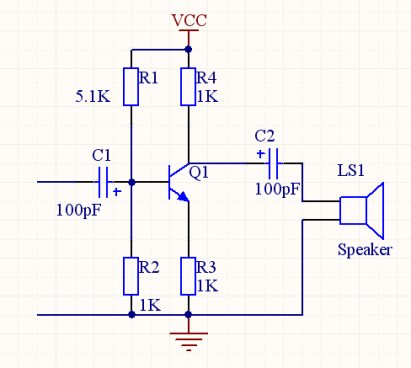
二 實(shí)驗(yàn)內(nèi)容繪制如圖單管放大電路原理圖
三 實(shí)驗(yàn)步驟1 新建項(xiàng)目文件
1)執(zhí)行菜單命令File/New/Project/PCB Project,執(zhí)行完后在Project工作面板中將出現(xiàn)如圖1所示項(xiàng)目文件。
2)執(zhí)行菜單命令File/Project Save AS ,彈出保存路徑菜單,確定保存路徑和輸入項(xiàng)目文件名為“單管放大電路” 保存。如圖2所示。
圖1 新建項(xiàng)目文件 圖2 保存項(xiàng)目文件
2 新建原理圖文件
1)執(zhí)行菜單File/New/Schematic,在Project工作面板的項(xiàng)目文件下新建一個(gè)原理圖文件Sheet1.Schdoc,保存為“單管放大電路.Schdoc”保存后效果如圖3所示。
圖3 新建并命名原理圖文件 圖4 原理圖圖紙?jiān)O(shè)置對(duì)話框
3 原理圖圖紙?jiān)O(shè)置
執(zhí)行菜單Design/Document Options,彈出Document Options對(duì)話框。如圖4所示,圖紙類型設(shè)置為A4,顯示標(biāo)準(zhǔn)標(biāo)題欄,可視柵格、捕捉柵格均設(shè)置為10,電氣柵格設(shè)置為8。
4 裝載原理圖元件庫(kù)
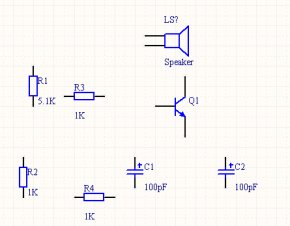
單管放大電路中所包含的元件類型有:電阻、電容、三極管。這些常用的元件在集成庫(kù)
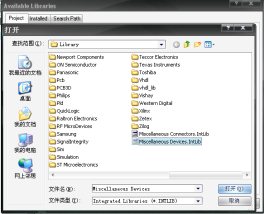
Miscellaneous Devices.IntLib中都可以找到。默認(rèn)情況下,創(chuàng)建原理圖文件時(shí),該庫(kù)會(huì)自動(dòng)加載,若在庫(kù)列表中無(wú)此元件庫(kù),可通過(guò)下面方法加載。
- 在Libraries工作面板上單擊
 ,彈出如圖5所示對(duì)話框。
 - 單擊選項(xiàng)下方
 按鈕,選擇添加Miscellaneous Devices.IntLib,單擊打開(kāi)添加庫(kù)完成,如圖6所示。
圖5 添加元件庫(kù) 圖6 添加Miscellaneous Devices.IntLib
5 放置調(diào)整元件
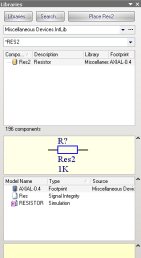
1)在Miscellaneous Devices.IntLib中,在元件庫(kù)中查找電阻如圖7所示。
單擊

放置電阻R1,光標(biāo)變?yōu)槭?/div>
2)此時(shí)按下Tab鍵,設(shè)置元件屬性,主要是:標(biāo)號(hào)(Designator)、標(biāo)示值(Value)。Conpoment一般設(shè)置不可見(jiàn)。如圖9所示。放置完畢后如圖8所示。
3)然后依次查找并放置無(wú)極性電容(Cap)、電解電容(Cap Pol2)、三極管NPN(2N3904或NPN)、三極管PNP(2N390或PNP)。如圖9所示
圖 7放置電阻 圖8 電阻屬性設(shè)置
圖9 放置及調(diào)整元件
6 連接導(dǎo)線。
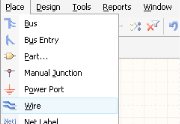
1)單擊菜單Place/Wire,如圖10。或者在圖紙內(nèi)單擊鼠標(biāo)右鍵,選擇Place/Wire
原理圖編輯器處于連線狀態(tài)。鼠標(biāo)變?yōu)槭中巍H鐖D11所示。
圖10 導(dǎo)線菜單 圖11 連線狀態(tài)
2)移動(dòng)鼠標(biāo)指針至連線起點(diǎn),單擊鼠標(biāo)左鍵,確定導(dǎo)線起點(diǎn)。
3)拖動(dòng)鼠標(biāo)到連線終點(diǎn)時(shí),單擊鼠標(biāo)左鍵確定。結(jié)束本次連線。此時(shí)仍處于連線狀態(tài),如需退出,可單擊
ESC鍵。
7 電源和接地符號(hào)
1)單擊連線工具欄的快捷按鈕

,光標(biāo)變?yōu)槭中巍?/div>
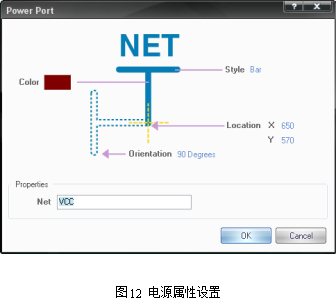
2)此時(shí)按下 Tab鍵彈出其屬性對(duì)話框,如圖12所示。
- 單擊確定退出
- 用類似方法放置接地符號(hào)

8 保存。完成后如圖13所示
圖13 單管放大電路原理圖
四 思考題1 如何在元件庫(kù)中查找元件?
2 常用的電阻、電容、二極管等在哪個(gè)元件庫(kù)中?
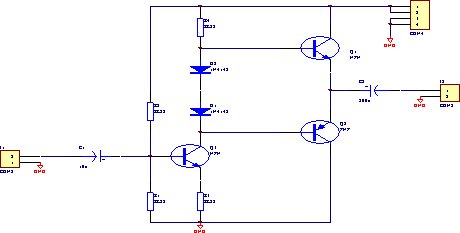
3 甲乙類放大電路如下圖所示,試畫(huà)出它的原理圖。
實(shí)驗(yàn)四 原理圖繪制——震蕩器和積分器 一 實(shí)驗(yàn)?zāi)康?/strong>
1 熟練并掌握原理圖編輯器菜單以及工具欄的使用。
2 掌握常用原理圖元件庫(kù)的使用。
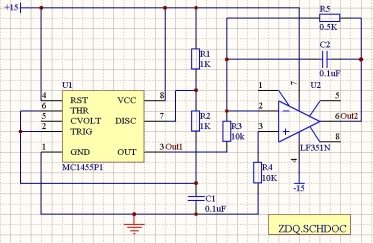
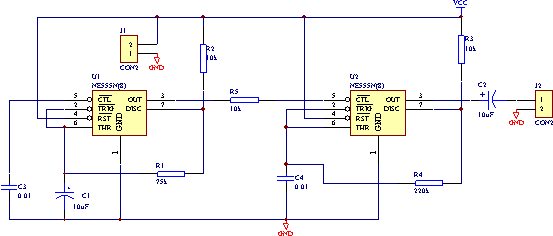
二 實(shí)驗(yàn)內(nèi)容繪制如圖振蕩器和積分器電路原理圖
圖1 “振蕩器和積分器”電路原理圖
三 實(shí)驗(yàn)步驟1創(chuàng)建原理圖設(shè)計(jì)文件
創(chuàng)建項(xiàng)目文件并命名保存為My PCB Project.PRJPCB,在此項(xiàng)目文件下新建原理圖文件并命名為ZDQ.SCHDOC,打開(kāi)該文件,進(jìn)入原理圖編輯平面,如圖2所示。
圖2 ZDQ.SCHDOC原理圖編輯平面
2設(shè)置圖樣參數(shù)
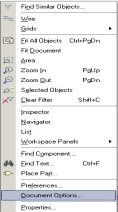
在原理圖設(shè)計(jì)窗口單擊右鍵,屏幕上出現(xiàn)如圖3所示的快捷菜單,單擊“Document Option…”,或者通過(guò)菜單欄中的“Design\Document Option”,彈出 “文檔選項(xiàng)”對(duì)話框。如圖4所示。圖紙大小設(shè)置為A4,其余均默認(rèn)。
圖3 設(shè)置圖樣的快捷菜單命令 圖4 “文檔選項(xiàng)”對(duì)話框
3載入元件庫(kù)
“振蕩器和積分器”電路原理圖中所使用的元件,如表1所示。
表1 “振蕩器和積分器”電路原理圖所用元件列表
| | | | |
| | Miscellaneous Devices.IntLib | | |
| | Miscellaneous Devices.IntLib | | |
| | Miscellaneous Devices.IntLib | | |
| | Miscellaneous Devices.IntLib | | |
| | Miscellaneous Devices.IntLib | | |
| | Miscellaneous Devices.IntLib | | |
| | Miscellaneous Devices.IntLib | | |
| | Motorola Analog Timer Circuit.IntLib | | |
| | Motorola Amplifier Operational Amplifier .IntLib | | |
|
| | |
|
|
| | |
|
|
| |
|
|
參照前面所學(xué),依次添加Miscellaneous Devices.IntLib、Motorola Analog Timer Circuit.IntLib和Motorola Amplifier Operational Amplifier .IntLib三個(gè)元件庫(kù)。
4. 放置元件
1)單擊“
Wiring” 工具欄內(nèi)的放置元件

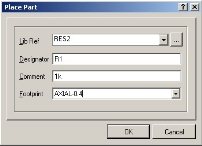
按鈕,會(huì)出現(xiàn)如圖5所示 “
Place Part”對(duì)話框。
在對(duì)話框欄中填入要放置的元件在元件庫(kù)的名稱“RES2”,標(biāo)號(hào) “R1”,元件注釋“1k”,元件封裝“AXIAL-0.4”。單擊下部的“OK”,元件即可出現(xiàn)在原理圖樣畫(huà)面上,移動(dòng)鼠標(biāo)可拖動(dòng)元件移動(dòng),把元件安放到合適的位置,也可以按下鍵盤上的Tab鍵對(duì)元件進(jìn)行屬性編輯。依此方法可繼續(xù)放置其他4個(gè)電阻,另外兩個(gè)電容、MC1455P1定時(shí)器和運(yùn)放LF351N等元件。
提示:通過(guò)按X鍵可使元件左右翻轉(zhuǎn),按Y鍵可使元件上下翻轉(zhuǎn),按空格鍵使元件沿逆時(shí)針?lè)较蛐D(zhuǎn)。通過(guò)這些操作
5編輯元件屬性
放置到原理圖上的元件,還可以對(duì)它們的有關(guān)屬性進(jìn)行編輯,編輯的方法是:雙擊要編輯的元件符號(hào),會(huì)彈出元件屬性“Component Properties”對(duì)話框,如圖6所示。
圖5 放置元件對(duì)話框 圖6 “Component Properties”對(duì)話框
對(duì)電阻R1的編輯:“Designator”欄填寫(xiě)“R1” ;“Library Ref”欄填寫(xiě)“RES2”;“Footprint”欄可填寫(xiě)“AXIA-L0.4”; “value”欄填寫(xiě)“1k”等。其他元件也以類似方法填寫(xiě)。
6 放置電源和接地符號(hào)
1) 單擊菜單欄
View\toolbars\Power Objects命令,或者單擊工具欄中的

圖標(biāo),光標(biāo)變?yōu)槭譅睿聪耇ab鍵,在彈出的“Power Port”對(duì)話框中將“VCC”改為“+15V”,移動(dòng)光標(biāo)拖動(dòng)電源符號(hào)到圖樣上適當(dāng)位置,單擊左鍵將“+15V”位置固定。
2) 用同樣的方法放置電源“-15V”和接地符號(hào)。
3) 放置好元件和電源并進(jìn)行位置調(diào)整后的電路原理圖,如圖7所示。
圖7 放置元件和電源的電路原理圖
7 連線
執(zhí)行菜單命令
View\Fit All Objects,使原理圖中的所有元件都清晰地顯示在編輯平面上。單擊連線工具欄

按鈕開(kāi)始連線。
8 放置網(wǎng)絡(luò)標(biāo)號(hào)
1)單擊“Wiring”工具欄內(nèi)的放置網(wǎng)絡(luò)標(biāo)號(hào)

按鈕,光標(biāo)變?yōu)槭譅睿鐖D8所示。
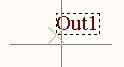
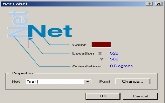
2)按下鍵盤上的Tab按鈕,在彈出如圖9所示的“Net Label”對(duì)話框中進(jìn)行修改為“OUT1”,單擊“OK”按鈕,再將光標(biāo)移到放置網(wǎng)絡(luò)標(biāo)號(hào)的的MC1455P1的第3腳的導(dǎo)線上,放置位置如圖1所示。單擊鼠標(biāo)左鍵定位。
3)用同樣的方法可以放置網(wǎng)絡(luò)標(biāo)號(hào)OUT2。
圖8 放置網(wǎng)絡(luò)標(biāo)號(hào) 圖9 放置輸出點(diǎn)屬性對(duì)話框
9. 畫(huà)圖案和放置文字
1)放置矩形,單擊菜單Place/Drawing Tolls/Rectangle,光標(biāo)變?yōu)槭譅畈熘粋�(gè)矩形圖形,移動(dòng)光標(biāo)到合適位置單擊左鍵,接著沿水平方向移動(dòng)鼠標(biāo)調(diào)節(jié)矩形寬度,沿垂直方向移動(dòng)鼠標(biāo)改變矩形高度,單擊左鍵完成所畫(huà)矩形。
2)放置字符。單擊
Place/Drawing Tolls/
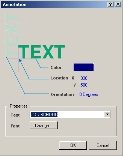
按鈕,光標(biāo)變成十字狀,此時(shí)按下Tab鍵,屏幕出現(xiàn)圖10所示的文字編輯對(duì)話框,在對(duì)話框“Text”欄中填入文字“
ZDQ.SCHDOC”,單擊“
Font”欄改變編輯文字的字體和大小。將光標(biāo)移到合適的位置單擊左鍵,完成文字放置,然后單擊右鍵退出放置圖形狀態(tài)。繪制完畢的“ZDQ.SCHDOC”原理圖如圖10所示。
10 保存
單擊工具欄中的存盤圖標(biāo)

或執(zhí)行菜單命令
File\Save。,繪制完成后如圖11所示。
圖10 文字編輯對(duì)話框圖 圖11 繪制完畢的“ZDQ.SCHDOC”原理圖
四 思考題1 如何添加刪除元件庫(kù)?
2 網(wǎng)絡(luò)標(biāo)號(hào)有什么作用?如何放置網(wǎng)絡(luò)標(biāo)號(hào)?
3 在原理圖編輯平面上放置元件有哪幾種方法?
4 如何對(duì)放置的元件進(jìn)行屬性編輯?
5 時(shí)基555組成電路如下圖所示,試畫(huà)出它的原理圖。
注意:時(shí)基電路在Motorola公司的Motorola Analog Timer Circuit庫(kù)中。
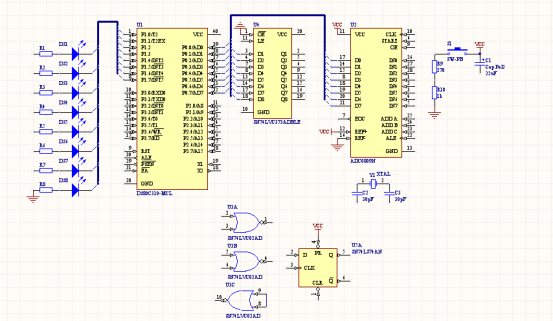
實(shí)驗(yàn)五 模數(shù)轉(zhuǎn)換電路原理圖一 實(shí)驗(yàn)?zāi)康?/strong>1 掌握網(wǎng)絡(luò)標(biāo)號(hào)的放置;總線與分支線的放置;輸入輸出端口的放置。
2 掌握元件對(duì)象的整體編輯以及排列。
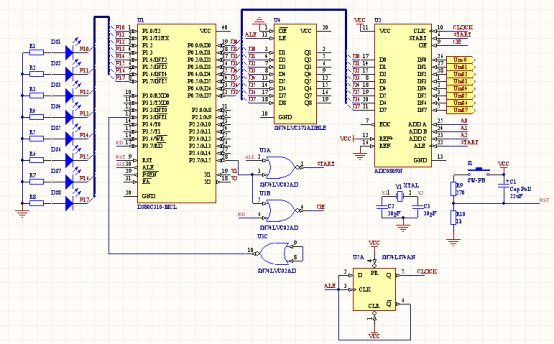
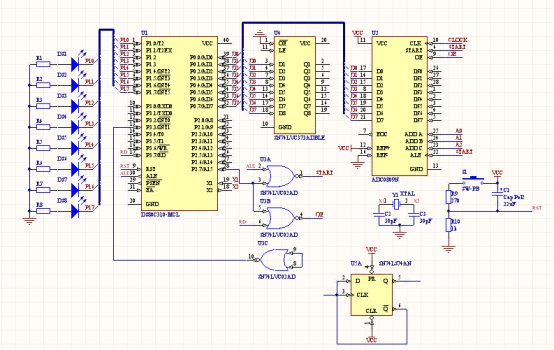
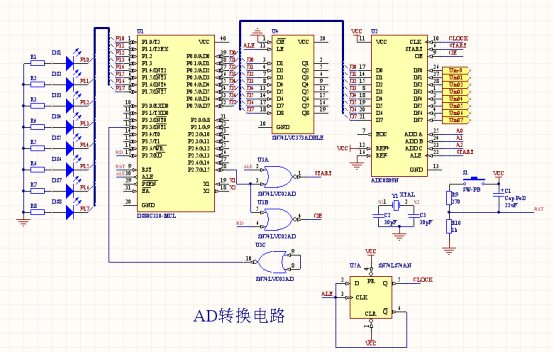
二 實(shí)驗(yàn)內(nèi)容繪制如圖1模數(shù)轉(zhuǎn)換電路。
三 實(shí)驗(yàn)步驟1 新建項(xiàng)目文件
新建一個(gè)名為模數(shù)轉(zhuǎn)換電路.PrjPCB的文件。
2 新建原理圖文件
新建一個(gè)名為AD.SchDoc的原理圖文件。
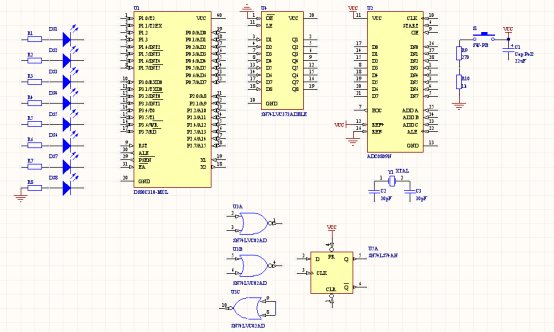
3 放置元件 放置如圖2所示的所有文件。
表1 庫(kù)元件名稱
| | |
| | Dallas Microcontroller 8-Bit.IntLib |
| | TI Converter Analog to Digital.IntLib |
| | |
| | |
| | TI Logic Flip-Flop.IntLib |
|
| Miscellaneous Devices.IntLib |
|
| |
|
| |
圖2 放置元件、電源、底線
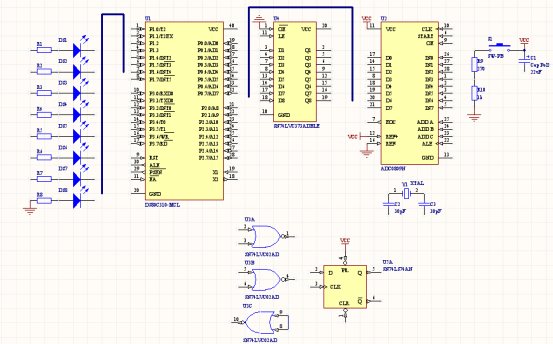
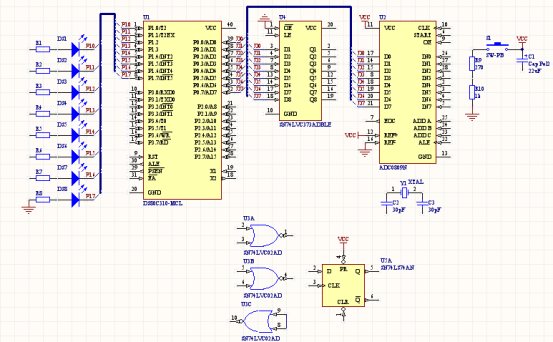
4 放置總線
單擊工具菜單

,或者單擊菜單
Place/Bus,繪制總線。如圖3所示
圖3 繪制總線
5 放置分支線
單擊工具菜單

,或者單擊菜單
Place/Bus Entry,繪制總線分支。如圖4所示
圖4 繪制分支線
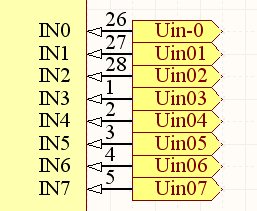
6 放置分支上的網(wǎng)絡(luò)標(biāo)號(hào)
單擊工具菜單

,或者單擊菜單
Place/Net Lable,放置網(wǎng)絡(luò)標(biāo)號(hào)。如圖5所示
圖5 放置分支上的網(wǎng)絡(luò)標(biāo)號(hào)
7 放置其余導(dǎo)線、網(wǎng)絡(luò)標(biāo)號(hào)
利用導(dǎo)線和網(wǎng)絡(luò)標(biāo)號(hào)工具,放置其余需要連接的導(dǎo)線和網(wǎng)絡(luò)標(biāo)號(hào),如圖6所示。
圖6 放置其余導(dǎo)線和網(wǎng)絡(luò)標(biāo)號(hào)
8 放置I/0端口
單擊工具菜單

,或者單擊菜單
Place/Port,放置I/0端口。如圖7所示
圖7 放置I/0端口
9 添加說(shuō)明性文字
10 保存,繪制完成后如圖8所示。
圖8 模數(shù)轉(zhuǎn)換電路原理圖
四 思考題1 總線分支有何作用?如何繪制?
2 如何放置網(wǎng)絡(luò)標(biāo)號(hào)?
3 如何修改I/O端口的屬性?
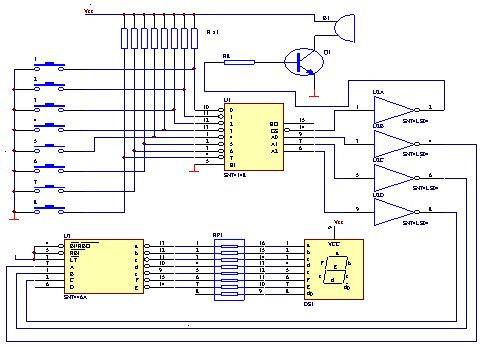
4 優(yōu)先編碼器組成的電路如下圖所示,試畫(huà)出它的原理圖。
實(shí)驗(yàn)六 洗衣機(jī)控制電路原理圖一 實(shí)驗(yàn)?zāi)康?/strong>1 掌握層次原理圖的繪制方法。
2 理解原理圖模塊化的設(shè)計(jì)方法;菜單的基本使用;工具欄的使用。
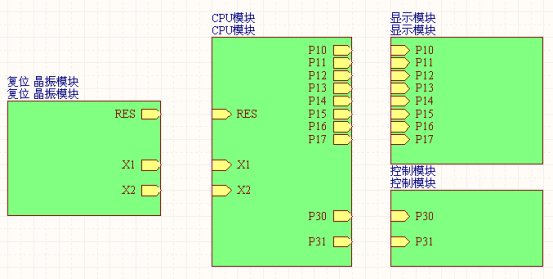
二 實(shí)驗(yàn)內(nèi)容繪制洗衣機(jī)控制電路原理圖,包括復(fù)位、晶振模塊,CPU模塊,顯示模塊,控制模塊。
三 實(shí)驗(yàn)步驟1 新建工程項(xiàng)目文件
1)單擊菜單File/New/PCB Project ,新建工程項(xiàng)目文件。
2)單擊菜單File/Save Project保存工程文件,并命名為“洗衣機(jī)控制電路.PrjPCB”。
2 繪制母圖
1)在洗衣機(jī)控制電路.PrjPCB工程文件中,單擊菜單File/New/Schematic,新建原理圖文件。
2)單擊菜單File/Save As,將新建的原理圖文件保存為“洗衣機(jī)控制電路.SchDoc”
3) 單擊菜單
Place/Sheet Symbol,或單擊
Wring工具欄中的

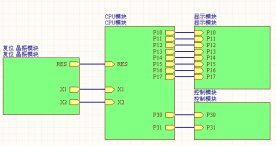
按鈕,如圖1所示,修改其屬性,依次放置復(fù)位、晶振模塊,CPU模塊,顯示模塊,控制模塊四個(gè)方塊電路,放置如圖2所示
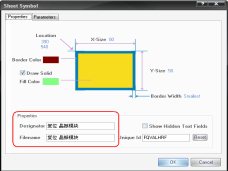
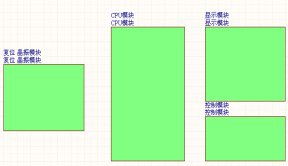
圖1 方塊電路屬性 圖2 放置四個(gè)方塊電路
4)單擊菜單Wring工具欄的

按鈕,放置方塊電路端口,并修改其屬性,
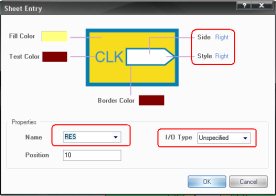
如圖3設(shè)置RST端口,圖4設(shè)置P10端口,依次設(shè)置,完成后效果如圖5所示
圖3 RES端口 圖4 P10端口
圖5 放置方塊電路端口
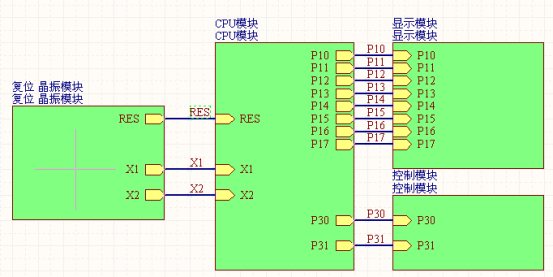
5)連線。根據(jù)各方塊電路電氣連接關(guān)系,用導(dǎo)線或總線將端口連接起來(lái),如圖6所示,并添加網(wǎng)絡(luò)標(biāo)號(hào),網(wǎng)絡(luò)標(biāo)號(hào)屬性修改如圖7所示。完成后的母圖效果如圖8所示。
圖 6 連線 圖7 網(wǎng)絡(luò)標(biāo)號(hào)屬性修改
3 創(chuàng)建及繪制子圖
1)在母圖中,單擊菜單
Design/Create Sheet From Symbol,此時(shí)鼠標(biāo)變?yōu)槭中巍?/div>
2)將十字光標(biāo)移到復(fù)位 晶振模塊方塊電路內(nèi),如圖9所示。
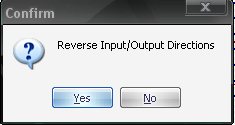
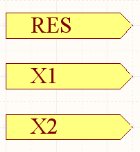
3)單擊鼠標(biāo)左鍵,系統(tǒng)將彈出如圖10所示對(duì)話框,單擊“No”按鈕,生成子圖,且自動(dòng)布置與該方塊電路相對(duì)應(yīng)的I/0端口,如圖11所示
圖 8 完成后的母圖
圖9 移動(dòng)光標(biāo)到方塊電路內(nèi)
圖10 轉(zhuǎn)換端口方向?qū)υ捒?nbsp; 圖11 自動(dòng)生成的I/0端口
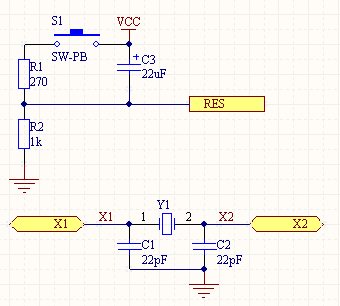
4)繪制復(fù)位晶振模塊電路子圖。
其用到的元件如下表1所示。
繪制完成后的效果如圖12所示。
表1 復(fù)位晶振模塊電路元件列表
| | | | |
| | Miscellaneous Devices.IntLib | | |
| | Miscellaneous Devices.IntLib | | |
| | Miscellaneous Devices.IntLib | | |
| | Miscellaneous Devices.IntLib | | |
| | Miscellaneous Devices.IntLib | | |
| | Miscellaneous Devices.IntLib |
| |
| | Miscellaneous Devices.IntLib |
| |
|
| |
|
|
|
| |
|
|
圖12 復(fù)位 晶振電路
5)用類似的方法創(chuàng)建其它模塊電路子圖
各模塊電路所用元件列表如表2、表3、表4所示
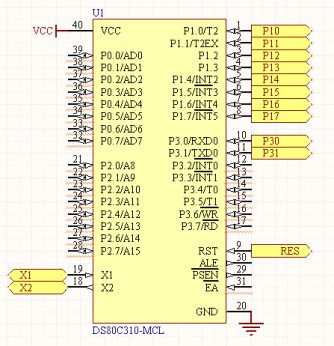
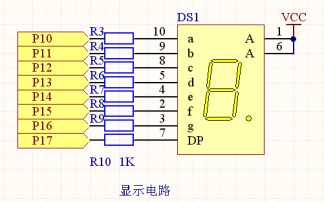
各模塊電路繪制完成后效果如圖14、圖15、圖16所示。
表1 CPU模塊電路元件列表
| | | | |
| | Dallas Microcontroller 8-Bit.IntLib |
| |
|
| |
|
|
|
| |
|
|
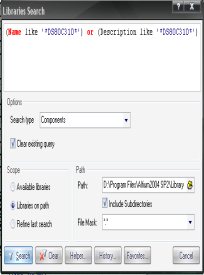
提示:DS80C310-MCL可以通過(guò)搜索功能來(lái)查找,搜索格式如圖13所示,并添加其元件庫(kù)
圖13 DS80C310-MCL元件搜索 圖14 CPU電路模塊
表3 顯示模塊電路元件列表
| | | | |
| | Miscellaneous Devices.IntLib |
| |
| | Miscellaneous Devices.IntLib | | |
| | Miscellaneous Devices.IntLib | | |
| | Miscellaneous Devices.IntLib | | |
| | Miscellaneous Devices.IntLib | | |
| | Miscellaneous Devices.IntLib | | |
| | Miscellaneous Devices.IntLib | | |
| | Miscellaneous Devices.IntLib | | |
| | Miscellaneous Devices.IntLib | | |
|
| |
|
|
圖15 顯示電路模塊
表4 控制模塊電路元件列表
| | | | |
| | Miscellaneous Devices.IntLib |
| |
| | Miscellaneous Connectors.IntLib |
| |
| | Miscellaneous Connectors.IntLib |
| |
|
| |
|
|
圖16 控制電路模塊
6)一張完整的層次原理圖繪制完畢
提示:層次原理圖完成后,若想要從母圖的某一端口直接切換到子圖的同一端口,或者從子圖的某一端口直接切換到某圖的同一端口,必須現(xiàn)將母圖進(jìn)行編譯操作。
單擊菜單 Project/Compile all project,選擇菜單Tools/Up/down Hierarchy,此時(shí)鼠標(biāo)變?yōu)槭中螤睿谀骋欢丝陔p擊即可實(shí)現(xiàn)切換。
四 思考題1 繪制層次原理圖的方法有那些?
2 方塊電路端口與I/O端口有何區(qū)別?
3 層次原理圖比較普通原理圖有何優(yōu)點(diǎn)?
4 如何實(shí)現(xiàn)母圖與子圖之間的切換?
實(shí)驗(yàn)七 原理圖報(bào)表輸出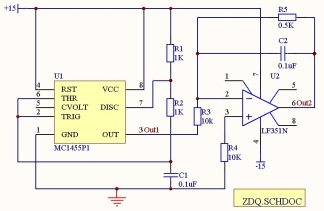 一 實(shí)驗(yàn)?zāi)康?/strong>
1 掌握網(wǎng)絡(luò)表的生成;理解網(wǎng)絡(luò)表的含義。
2 熟悉原理圖報(bào)表的輸出。
二 實(shí)驗(yàn)內(nèi)容 如圖所示振蕩器和積分器電路原理圖 ,輸出網(wǎng)絡(luò)表、打印原理圖、輸出元件清單、輸出元件交叉參考報(bào)表、輸出元件庫(kù)、庫(kù)元件報(bào)表。 圖1 “振蕩器和積分器”電路原理圖
三 實(shí)驗(yàn)步驟1 產(chǎn)生網(wǎng)絡(luò)表
1)打開(kāi)項(xiàng)目文檔“振蕩器和積分器.PrjPcb”及相應(yīng)的原理圖文檔“ZDQ.Schdoc”。
2)設(shè)置網(wǎng)絡(luò)列表選項(xiàng)。執(zhí)行菜單命令
Project/Project Options,單擊頂部的

標(biāo)簽,顯示“Options”標(biāo)簽頁(yè)內(nèi)容,Net Identifier Scope選項(xiàng),指定網(wǎng)絡(luò)標(biāo)識(shí)的認(rèn)定范圍,單擊按鈕

可從下拉列表中選取一個(gè)選項(xiàng),如圖2所示。
圖2 選擇網(wǎng)絡(luò)標(biāo)識(shí)的認(rèn)定范圍
在圖2中選擇“Automatic (Based on project)”選項(xiàng),其他采用默認(rèn)值。
3)執(zhí)行菜單命令Design/Netlist From Project/Protel,立即在本項(xiàng)目路徑下產(chǎn)生網(wǎng)絡(luò)表文件,雙擊該網(wǎng)絡(luò)表文件,即可查看網(wǎng)絡(luò)表內(nèi)容,如圖3所示。
4)完成后在“Projects”面板中生成的“ZDQ.NET”文件
圖3 網(wǎng)絡(luò)表文件 圖4 “Projects”面板中的“ZDQ1.NET”文件
2 產(chǎn)生元件列表
1)打開(kāi)原理圖文件,執(zhí)行Reports/Bill of Material命令。
2)執(zhí)行該命令后,系統(tǒng)會(huì)彈出如圖5所示項(xiàng)目的BOM(Bill of Material)窗口,在此窗口可以看到原理圖的元件列表。
3) 如果單擊

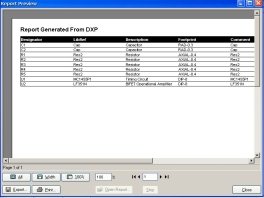
按鈕,則可以生成預(yù)覽元件報(bào)告,如圖6所示。
4) 如果單擊

按鈕,則可以將元件報(bào)表導(dǎo)出,此時(shí)系統(tǒng)會(huì)彈出導(dǎo)出項(xiàng)目的元件表對(duì)話框,選擇設(shè)計(jì)者需要導(dǎo)出的一個(gè)類型即可。
5) 如果單擊

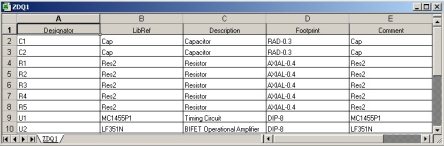
按鈕,系統(tǒng)會(huì)打開(kāi)Excel應(yīng)用程序,并生成.xsl為擴(kuò)展名的元件報(bào)表文件,如圖7所示。
圖5 項(xiàng)目的BOM 窗口 圖6 生成預(yù)覽元件報(bào)告
圖7 Excel元件報(bào)表文件
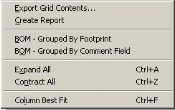
提示:在圖5的窗口中,單擊右鍵,將彈出快捷菜單,如圖8所示。可從快捷菜單中選擇命令來(lái)操作,其中:Export Grid Contents為導(dǎo)出命令;Create Repot為生成元件報(bào)告命令;Bom-Grouped By Footprint為由元件封裝進(jìn)行分組命令;Bom-Grouped By Command Field為由命令域進(jìn)行分組命令。
圖8 元件列表的快捷菜單
3 產(chǎn)生元件交叉參考表
1)執(zhí)行Reports\Component Cross Reference命令。
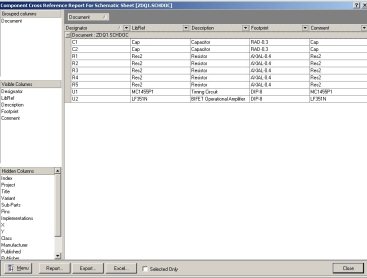
2)執(zhí)行該命令后,系統(tǒng)會(huì)彈出如圖9所示項(xiàng)目的元件交叉參考表窗口,在此窗口可以看到原理圖的元件列表。
3)如果單擊

按鈕,則可以生成預(yù)覽元件交叉參考表報(bào)告。
圖9 項(xiàng)目的元件交叉參考表窗口
4 打印原理圖
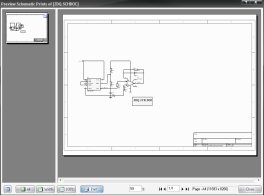
1)打開(kāi)原理圖文件,執(zhí)行File/Print Previe…命令。彈出如圖10所示的打印預(yù)覽界面。
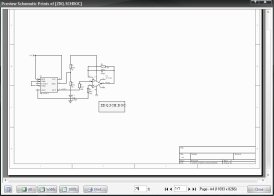
圖10 打印預(yù)覽界面 圖11顯示整個(gè)打印頁(yè)的打印預(yù)覽
2)單擊打印預(yù)覽界面左下方的

目錄按鈕,隱藏左方的“縮略圖“標(biāo)示,顯示整個(gè)打印頁(yè)的打印預(yù)覽,如圖11 所示。
分別單擊寬度(100%比例按鈕),觀察打印輸出的結(jié)果?
3)關(guān)閉圖11,在圖1所示的原理圖中選擇全部對(duì)象。單擊移動(dòng)工具

將繪制的對(duì)象向下放偏左的位置移動(dòng)。
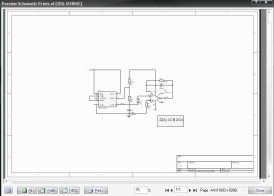
4)單擊打印預(yù)覽界面,顯示整個(gè)打印頁(yè)的打印預(yù)覽,如圖12所示。
5)單擊打印按鈕,彈出打印機(jī)配置對(duì)話框,如圖13所示。
6)打印機(jī)打印輸出。
圖12 整個(gè)打印頁(yè)的打印預(yù)覽 圖13 打印機(jī)配置對(duì)話框
四 思考題1. 網(wǎng)絡(luò)表有什么作用?在Protel DXP原理圖編輯中,執(zhí)行什么命令可生成網(wǎng)絡(luò)表?
2. 產(chǎn)生單個(gè)原理圖文檔的網(wǎng)絡(luò)表與項(xiàng)目文檔的網(wǎng)絡(luò)表,在操作方法上有何區(qū)別?
3. 網(wǎng)絡(luò)表有哪些格式?標(biāo)準(zhǔn)格式是什么?說(shuō)明網(wǎng)絡(luò)表標(biāo)準(zhǔn)格式中是如何表達(dá)原理圖的結(jié)構(gòu)的?
4. 元件列表有什么實(shí)際意義?它與元件交叉參考表有什么區(qū)別?
5. 說(shuō)明使用打印機(jī)打印原理圖文件的操作方法。
實(shí)驗(yàn)八 制作數(shù)碼管原理圖元件庫(kù)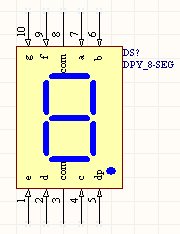 一 實(shí)驗(yàn)?zāi)康?/strong>
1 掌握原理圖元件庫(kù)的制作過(guò)程。
2 熟悉菜單和工具欄的基本使用。
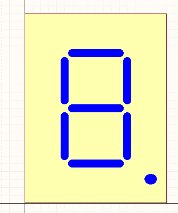
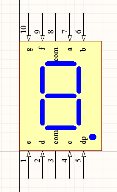
二 實(shí)驗(yàn)內(nèi)容繪制如下圖所示的數(shù)碼管原理圖元件庫(kù)。
三 實(shí)驗(yàn)步驟1 新建原理圖元件庫(kù)文件
首先需創(chuàng)建原理圖元件庫(kù)文件,選擇菜單File/New/Schematic Library,進(jìn)入元件庫(kù)編輯器,如圖1所示。
圖1 新建一個(gè)原理圖元件庫(kù)文件
2 保存新建原理圖元件庫(kù)文件
單擊保存

按鈕,彈出保存文件對(duì)話框,現(xiàn)將新建元件庫(kù)命名為MySchlib.Schlib,并保存在E盤根目錄下。
3 定義元件屬性
選擇元件編輯器工作面板中的SCH Library中的

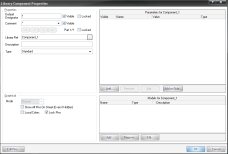
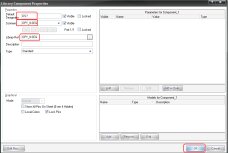
按鈕(或雙擊默認(rèn)文件Component_1),彈出屬性對(duì)話框,如圖2所示。
修改其屬性:Designator 默認(rèn)元件編號(hào) DS?
Comment 默認(rèn)注釋 DPY_8-SEG
Library Ref 元件庫(kù)中的型號(hào) DPY_8-SEG
其它參數(shù)不變,修改完后,然后單擊確定按鈕。修改后效果如圖3所示
圖2設(shè)置元件屬性對(duì)話框 圖3 數(shù)碼管元件屬性
4 繪制元件外形
1)繪制矩形外框
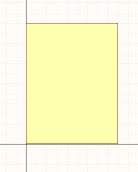
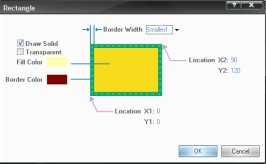
單擊菜單Place/Rectangle 繪制矩形。放置時(shí),首先單擊鼠標(biāo)左鍵,確定矩形的第一個(gè)頂點(diǎn),然后拖動(dòng)鼠標(biāo)至適當(dāng)大小,單擊鼠標(biāo)左鍵,確定矩形的對(duì)角頂點(diǎn)。放置后的矩形如圖4所示。雙擊矩形可以修改其屬性,包括邊框線寬、顏色等,如圖5所示。
圖4 放置后的矩形 圖5 修改元件外形屬性
2)繪制數(shù)碼管筆畫(huà)
數(shù)碼管筆畫(huà)由七段導(dǎo)線和一個(gè)圓點(diǎn)組成,選用畫(huà)導(dǎo)線和畫(huà)圓工具放置,放置的方法和放置矩形方法類似,放置完畢后的效果如圖6所示
5 放置元件引腳
單擊菜單
Place/ ,
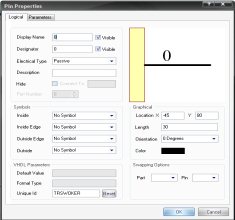
,放置時(shí)按下Tab鍵,彈出修改元件屬性對(duì)話框,如圖7所示。
圖6 數(shù)碼管外形 圖7 修改元件引腳屬性對(duì)話框
修改其屬性如下:
Display Name:引腳顯示名稱 共十個(gè)引腳依次輸入e、d、com、c、dp、b、a、com、f和g。
Designator:引腳序號(hào),在這里依次輸入1、2、3、…、10。
Electrical Type:除3腳和8腳選用Power外,其余引腳均選用Input。
Length:30mil。如圖8所示1引腳屬性
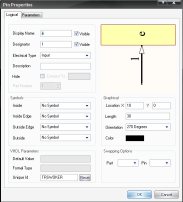
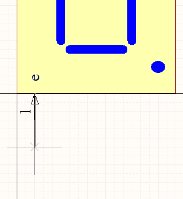
提示:放置元件引腳時(shí)須將引腳名稱對(duì)準(zhǔn)元件,即有十字標(biāo)注一端朝外,否則,沒(méi)有電氣連接。正確放置方法如圖9所示。放置后效果如圖10所示。
圖8 1引腳屬性 圖9 放置元件引腳
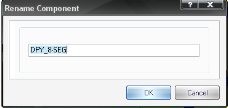
圖10 放置完引腳后的數(shù)碼管元件 圖11 元件重命名對(duì)話框
6元件重命名
單擊菜單Tools/Rename Component 彈出元件重名對(duì)話框,輸入 DPY_8-SEG,如圖11所示。
7 保存原理圖元件庫(kù)
單擊保存
按鈕,一個(gè)完整的元件庫(kù)就制作完畢了。
1 簡(jiǎn)述制作原理圖元件庫(kù)的基本過(guò)程?
2 創(chuàng)建原理圖元器件有那幾種方法?
實(shí)驗(yàn)九 PCB設(shè)計(jì)基礎(chǔ)一、實(shí)驗(yàn)?zāi)康?/strong>1 熟悉印制電路板的結(jié)構(gòu)及基本元素
2 熟練掌握 PCB 編輯器
3 學(xué)會(huì)規(guī)劃電路板及電氣定義
二、實(shí)驗(yàn)內(nèi)容:1.建立PCB圖文檔
2.參數(shù)設(shè)置
3.印制板圖的規(guī)劃
三、實(shí)驗(yàn)操作步驟1 新建 PCB 文件
方法一:執(zhí)行菜單命令“File\New\PCB
方法二:使用PCB向?qū)?chuàng)建新的PCB文件
1)單擊Protel DXP工作區(qū)底部的

按鈕,即彈出如圖1所示的“Files”面板。

圖1 “Files”面板 圖2 啟動(dòng)PCB向?qū)?/div>
2)在“Files”面板的“New from Template”單元單擊PCB Board Wizard命令,啟動(dòng)PCB向?qū)АH鐖D2所示。
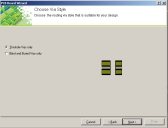
3)單擊

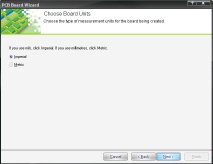
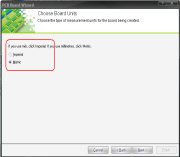
按鈕,出現(xiàn)度量單位對(duì)話框。默認(rèn)的度量單位為英制(Imperial),。也可以選擇公制單位(Metric)。二者的換算關(guān)系為:1inch=25.4mm。
4) 單擊
按鈕,選擇自定義電路板的輪廓和尺寸,即選擇“Custom”。
5) 單擊
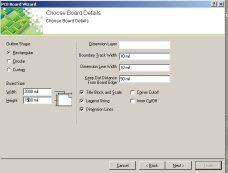
按鈕,顯示自定義電路板對(duì)話框,如圖5所示。設(shè)置PCB為2in×1.5in矩形的電路板。
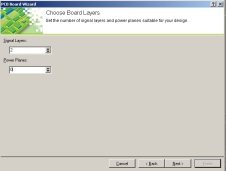
圖5 自定義電路板選項(xiàng) 圖6 電路板層數(shù)設(shè)置對(duì)話框
6) 單擊
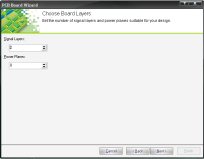
按鈕,顯示電路板層數(shù)設(shè)置對(duì)話框,如圖6所示。設(shè)置信號(hào)層(Signal Layers)數(shù)和電源層(Power Planes)數(shù)。設(shè)置了兩個(gè)信號(hào)層,不需要電源層。
7) 單擊
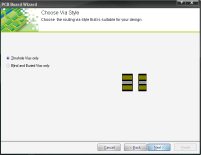
按鈕,向?qū)э@示導(dǎo)孔類型選擇對(duì)話框,圖7所示,選擇穿透式導(dǎo)孔(Thruhole Vias)
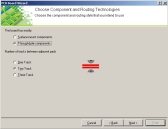
8)單擊
按鈕,設(shè)置元件和布線技術(shù)對(duì)話框,如圖8所示。
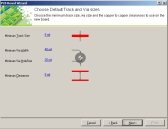
9)單擊
按鈕,屏幕顯示如圖9所示的導(dǎo)線/導(dǎo)孔尺寸設(shè)置對(duì)話框。主要設(shè)置導(dǎo)線的最小寬度、導(dǎo)孔的尺寸和導(dǎo)線之間的安全距離等參數(shù)。
10) 單擊
按鈕, PCB向?qū)瓿?/div>
圖7 導(dǎo)孔類型選擇對(duì)話框 圖8 設(shè)置元件和布線技術(shù)對(duì)話框 圖9 導(dǎo)線/導(dǎo)孔尺寸設(shè)置對(duì)話框
11) 單擊

關(guān)閉該向?qū)А?zhí)行菜單命令
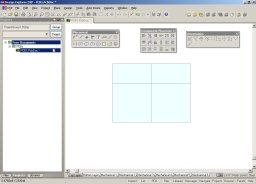
File\Save As…,將新的PCB文件重新命名,用*.PcbDoc表示,并給出文件保存的路徑。本例子的文件名為振蕩器和積分器.PcbDoc。如圖12所示。
圖12 由向?qū)傻腜CB 圖13 右鍵菜單
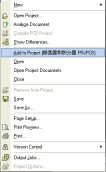
提示:如果創(chuàng)建或打開(kāi)的是自由文檔,在Projects面板的Free Documents單元用鼠標(biāo)右鍵單擊振蕩器和積分器.PcbDoc文件,彈出如圖13所示的右鍵菜單。執(zhí)行添加到設(shè)計(jì)項(xiàng)目命令(Add to Project[振蕩器和積分器.PrjPCB
4 規(guī)劃電路板
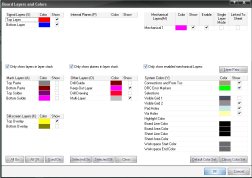
1)板層設(shè)置 Design\ Broad Layers & Colors…,或在PCB編輯窗口單擊鼠標(biāo)右鍵,在彈出快捷菜單中選擇Options\Broad Layers & Colors…命令,就可以看到如圖14所示的“Broad Layers”板層設(shè)置對(duì)話框。
2)PCB圖紙?jiān)O(shè)置 Design\Broad Options…,或在PCB編輯窗口單擊鼠標(biāo)右鍵,在彈出快捷菜單中選擇Design\Broad Options…命令,就彈出如圖15所示的“Broad Options”對(duì)話框。印制電路板的選項(xiàng)設(shè)置包括移動(dòng)?xùn)鸥瘢⊿nap Grid)設(shè)置、電氣柵格(Electrical Grid)設(shè)置、可視柵格(Visible Grid)設(shè)置、計(jì)量單位和圖紙大小設(shè)置等。
圖14 “Broad Layers”對(duì)話框 圖15 “Broad Options”對(duì)話框
3)定義電路板形狀及尺寸
a) 將光標(biāo)移至編輯區(qū)下面的工作層標(biāo)簽上的“Keep Out Layer”(禁止布線層),單擊鼠標(biāo)左鍵,將禁止布線層設(shè)置為當(dāng)前工作層。
b) 單擊放置工具欄上的布線按鈕,也可以執(zhí)行 Place \ Interactive Routing命令或先后按下P、T字母鍵。
c) 在編輯區(qū)中適當(dāng)位置單擊鼠標(biāo)左鍵,開(kāi)始繪制第一條邊。
d) 移動(dòng)光標(biāo)到合適位置,單擊鼠標(biāo)左鍵,完成第一條邊的繪制。依次繪線,最后繪制一個(gè)封閉的多邊形。這里是一個(gè)矩形,如圖16所示。
圖16 電路板形狀
5) 單擊鼠標(biāo)右鍵或按下Esc鍵取消布線狀態(tài)。
要查看印制電路板的大小Reports\Board Information命令,如圖21所示。也可以先后按下R和B鍵。
四 思考題1 PCB板有哪些工作層面?各有何作用?
2 電路板的電氣邊界有何作用?應(yīng)繪制在哪個(gè)層面?
實(shí)驗(yàn)十 裝載元器件封裝庫(kù)和導(dǎo)入網(wǎng)絡(luò)表一 實(shí)驗(yàn)?zāi)康?/strong>1 掌握元器件封裝庫(kù)的操作
2 熟悉常見(jiàn)元器件封裝庫(kù)
3了解網(wǎng)絡(luò)表的含義,掌握網(wǎng)絡(luò)與元器件的裝入
二 實(shí)驗(yàn)內(nèi)容1 元器件封裝庫(kù)操作
2 振蕩器和積分器電路原理圖的網(wǎng)絡(luò)表導(dǎo)入
三 實(shí)驗(yàn)步驟1元件封裝庫(kù)的操作
1)裝入元件庫(kù)
打開(kāi)ZDQ.PcbDoc文件,進(jìn)入PCB編輯環(huán)境。執(zhí)行Design\Add/Remove Library…,或單擊控制面板上的Libraries,打開(kāi)元件庫(kù)瀏覽器,再單擊“Libraries”按鈕,即可彈出如圖1示的“Availalble Library”對(duì)話框。單擊

添加Miscellaneous Devices.IntLib,如圖2所示,然后單擊

按鈕完成該操作。
圖1添加元件庫(kù) 圖2 “瀏覽元件庫(kù)”對(duì)話框
2) 瀏覽元件庫(kù) Design\Browse Components命令,執(zhí)行該命令后,系統(tǒng)會(huì)彈出“瀏覽元件庫(kù)”對(duì)話框,
單擊“Libraries”按鈕,則可以進(jìn)行元件庫(kù)的裝載操作。
單擊“Search”按鈕,則系統(tǒng)彈出“搜索元件庫(kù)”對(duì)話框。
單擊“Place”按鈕可以將選中的元件封裝放置到電路板。
3)搜索元件庫(kù)
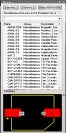
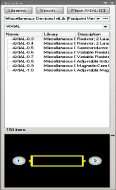
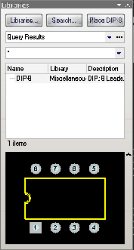
方法1:在Miscellaneous Devices.IntLib庫(kù)中查找“AXIAL”,在Library面板空白處輸入“*AXIAL*”,如圖3所示。
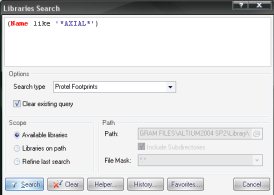
方法2:?jiǎn)螕鬖ibrary面板“搜索”按鈕,如圖4選中“Available Libraries”時(shí),則在已經(jīng)裝載的元件庫(kù)中查找;當(dāng)選中“Libraries on path”時(shí),則在指定的目錄中進(jìn)行查找。
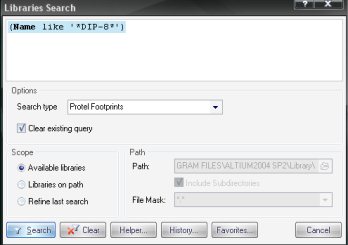
在空白處輸入“DIP-8“封裝,如圖5所示。
單擊

按鈕,搜索結(jié)果如圖6。
注意:搜索格式需“(Name like '*DIP-8*')“,其中DIP-8為封裝名稱
圖3 元件封裝瀏覽器 圖4 元件搜索
圖5 搜索DIP-8封裝 圖6 搜索結(jié)果
2 導(dǎo)入網(wǎng)絡(luò)表
裝載元件庫(kù)以后,就可以往PCB文檔裝入網(wǎng)絡(luò)與元件了。網(wǎng)絡(luò)與元件的裝入過(guò)程實(shí)際上是將原理圖設(shè)計(jì)的數(shù)據(jù)裝入到PCB的過(guò)程。
1) 打開(kāi)設(shè)計(jì)好的振蕩器和積分器原理圖文件,如圖7所示。
2) 打開(kāi)已經(jīng)創(chuàng)建的振蕩器和積分器PCB文件,如圖8所示。
圖7振蕩器和積分器原理圖 圖8 振蕩器和積分器PCB圖
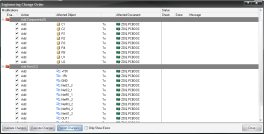
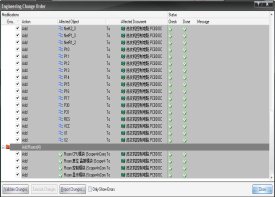
3) 執(zhí)行命令Design\Import Changes From命令,系統(tǒng)會(huì)彈出如圖9所示的對(duì)話框。
單擊

按鈕,如果有效,將在右邊Check爛對(duì)應(yīng)位置打勾,否則將顯示紅色錯(cuò)誤標(biāo)識(shí)。
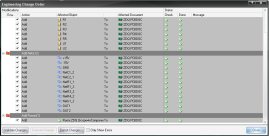
單擊

按鈕,如果執(zhí)行成功,Status下Done列表欄將被鉤選,結(jié)果如圖10所示
圖9 更改命令管理對(duì)話框 圖10 顯示所有修改過(guò)的結(jié)果
單擊

按鈕,可將更新后的結(jié)果生成報(bào)表。
單擊

按鈕,關(guān)閉該對(duì)話框。最后生成結(jié)果如圖11。
圖11 元件和網(wǎng)絡(luò)添加到PCB編輯器
四 思考題1 如何在指定目錄下查找元器件封裝并添加該元器件庫(kù)?
2 如何導(dǎo)入網(wǎng)絡(luò)表,若裝載不成功應(yīng)如何修改?
實(shí)驗(yàn)十一 單管放大電路PCB設(shè)計(jì)一 實(shí)驗(yàn)?zāi)康?/strong>1 掌握PCB設(shè)計(jì)流程,手動(dòng)布局以及自動(dòng)布線的方法;
2 理解導(dǎo)向生成PCB的方法以及布線規(guī)則的設(shè)置;
3了解PCB布局的方法。
二 實(shí)驗(yàn)內(nèi)容設(shè)計(jì)單管放大電路的PCB板。
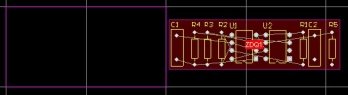
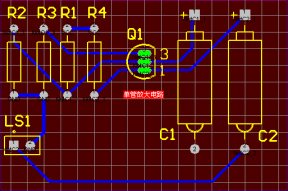
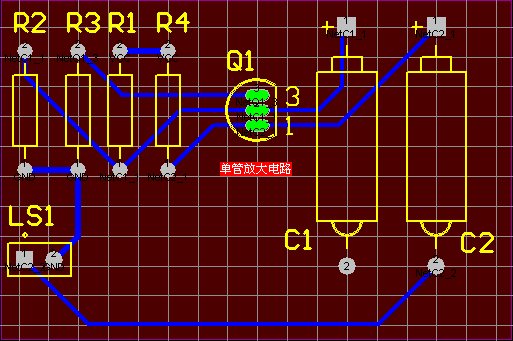
圖1 單管放大電路原理圖 圖2 單管放大電路PCB圖
三 實(shí)驗(yàn)步驟1 新建和設(shè)置PCB文件
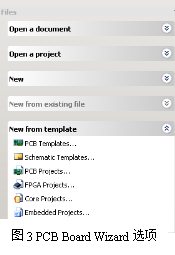
1)單擊Files工作面板中New From template選項(xiàng)下的PCB Board Wizard選項(xiàng),如圖3所示。
2)單擊NEXT 按鈕,啟動(dòng)向?qū)Чぞ摺H鐖D4所示。
3)單擊NEXT 按鈕,彈出選擇度量單位對(duì)話框,如圖5所示。
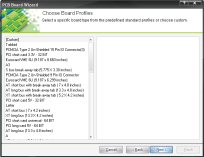
4)單擊NEXT 按鈕,彈出PCB類型對(duì)話框,如圖6所示。
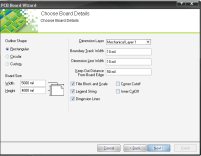
5)單擊NEXT 按鈕,彈出設(shè)置電路板參數(shù)對(duì)話框,設(shè)置為5000mil*4000mil的矩形形狀。電路板四角不需要裁剪。如圖7所示。
6)單擊NEXT 按鈕,彈出設(shè)置電路板布線信號(hào)層數(shù)對(duì)話框,如圖8所示。
7)單擊NEXT 按鈕,彈出選擇過(guò)孔類型對(duì)話框,如圖9所示。
8)單擊NEXT 按鈕,彈出選擇PCB板元件類型對(duì)話框,選擇Through-hole components
選擇One Track單選項(xiàng)。
9)單擊NEXT 按鈕,彈出設(shè)置導(dǎo)線和過(guò)孔屬性對(duì)話框,默認(rèn)設(shè)置。
圖4啟動(dòng)向?qū)Чぞ?nbsp; 圖5 選擇度量單位對(duì)話框
圖6 PCB類型對(duì)話框 圖7 電路板參數(shù)對(duì)話框
圖 8 電路板布線信號(hào)層數(shù)對(duì)話框 圖9 選擇過(guò)孔類型對(duì)話框
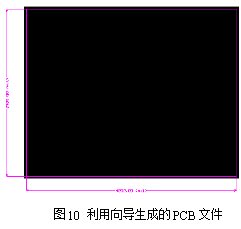
10)單擊

按鈕,啟動(dòng)PCB編輯器。 如圖10所示
11)單擊保存按鈕,將新建的PCB文件命名為單管放大電路.PcbDoc。
2 裝載元件封裝庫(kù)
單管放大電路所包含的元件類型均在,Miscellaneous Devices .IntLlib中。若在Libraries面板無(wú)該庫(kù),則需添加添該庫(kù),方法同實(shí)驗(yàn)十類似
3 導(dǎo)入網(wǎng)絡(luò)表
在PCB編輯器中單擊菜單Design/Inport Changes From 單管放大電路.PrjPCB,將原理圖網(wǎng)絡(luò)表信息全部加載到PCB板文件中。方法類似實(shí)驗(yàn)十
4 PCB板布局
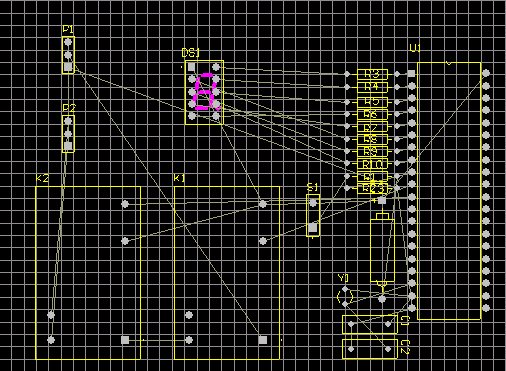
導(dǎo)入網(wǎng)絡(luò)表后,所有元件已經(jīng)更新到PCB板上,如圖11所示。
圖 11 裝載網(wǎng)絡(luò)表時(shí)元件的布局情況
5 手動(dòng)調(diào)整布局
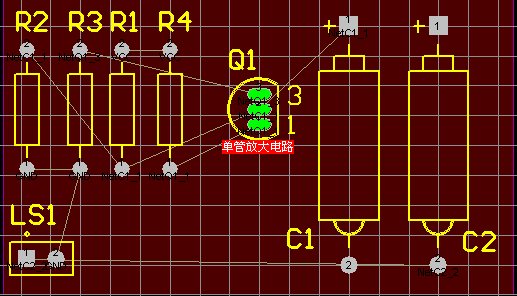
直接采用手動(dòng)調(diào)整元件位置,如圖12所示,也可采用其它位置,可根據(jù)自己情況而定。
圖 12 手動(dòng)布局后PCB板
5 自動(dòng)布線
1)設(shè)置布線規(guī)則
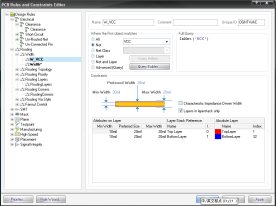
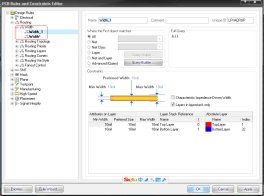
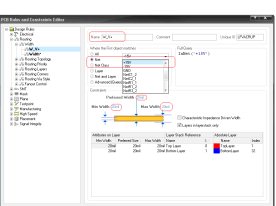
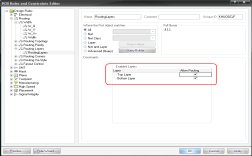
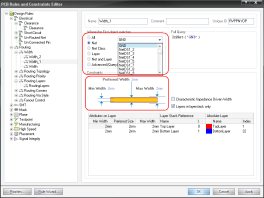
a設(shè)置線寬執(zhí)行菜單Design/Rules,彈出PCB Rules and Constriaints Editor對(duì)話框,增加一個(gè)新的Width選項(xiàng),并命名為W_VCC,點(diǎn)擊Net選項(xiàng),下拉列表框選擇VCC,在Constraint中定義導(dǎo)線寬度Preferred、Minimum、Maximum的值均為20mil。如圖13所示。
用類似方法,再增加一個(gè)名為W_GND,同樣GND網(wǎng)絡(luò)導(dǎo)線寬為20mil。
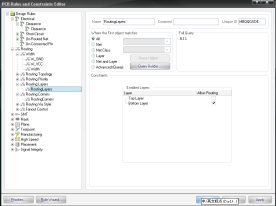
b 設(shè)置布線層 單擊Routing Layers,設(shè)置只允許在Bottom Layer布線。如圖14所示
圖 13 增加導(dǎo)線寬度 圖14布線層設(shè)置
2)運(yùn)行自動(dòng)布線
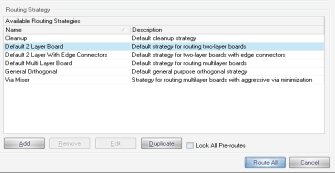
單擊菜單Auto Route/All,彈出Situs Routing Strategies對(duì)話框,然后單擊Route All按鈕,布線完成后效果如圖15所示。
圖15 自動(dòng)布線完成后PCB圖
四 思考題1 如何設(shè)置布線規(guī)則?
2 簡(jiǎn)述PCB板設(shè)計(jì)的流程。
實(shí)驗(yàn)十二 手動(dòng)布線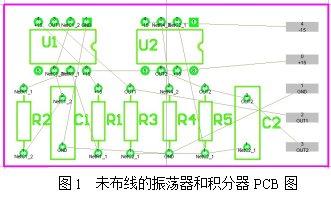 一 實(shí)驗(yàn)?zāi)康?/strong>
1 熟悉手動(dòng)布線以及拆除布線的方法
2 掌握手動(dòng)布線的技巧。
二 實(shí)驗(yàn)內(nèi)容手工布線振蕩器和積分器PCB圖。
三 實(shí)驗(yàn)步驟 1 打開(kāi)未布線的振蕩器和積分器PCB圖。如圖1。執(zhí)行菜單命令Place\Interactive Routing 后,光標(biāo)將變成十字形狀,表示處于導(dǎo)線放置模式。
2 檢查文檔工作區(qū)底部的層標(biāo)簽,看TopLayer標(biāo)簽是否是被激活的當(dāng)前工作層。可以按數(shù)字鍵盤上的*鍵切換到底層或者頂層而不需要退出導(dǎo)線放置模式,這個(gè)鍵僅在可用的信號(hào)層之間切換。也可以在執(zhí)行放置導(dǎo)線命令前,使用鼠標(biāo)在底部的層標(biāo)簽上點(diǎn)擊需要激活的層。先設(shè)置當(dāng)前層為頂層(TopLayer),即先在頂層布線。
3 將光標(biāo)放在R2的2號(hào)焊盤上,單擊鼠標(biāo)左鍵或按ENTER鍵固定導(dǎo)線的第一個(gè)點(diǎn)。
4 移動(dòng)光標(biāo)到C1的2號(hào)焊盤。。
5將光標(biāo)放在C1的2號(hào)焊盤的中間,然后單擊鼠標(biāo)左鍵或按ENTER鍵,此時(shí)第一段導(dǎo)線變?yōu)榧t色,表示它已經(jīng)放在頂層了。
6將光標(biāo)重新定位在C1的2號(hào)焊盤上,會(huì)有一條實(shí)心紅色線段從前一條線段延伸到這個(gè)焊盤,單擊鼠標(biāo)左鍵放置這條紅色實(shí)心線段。這樣就完成了兩個(gè)元件引腳之間的連接。
7完成了第一個(gè)網(wǎng)絡(luò)的布線后,單擊鼠標(biāo)右鍵或按Esc鍵表示已完成了這條導(dǎo)線的放置。光標(biāo)仍然是一個(gè)十字形狀,表示仍然處于導(dǎo)線放置模式,準(zhǔn)備放置下一條導(dǎo)線。完成的PCB頂層布線如圖2所示。
圖2 完成的PCB頂層布線
8然后按數(shù)字鍵盤上的*鍵切換到底層。接著在底層完成剩余的布線。最后按兩次Esc鍵或單擊鼠標(biāo)右鍵兩次退出放置導(dǎo)線狀態(tài)。圖3所示為完成手動(dòng)布線的PCB板。
圖3 完成手動(dòng)布線的PCB板
手動(dòng)布線時(shí)應(yīng)注意以下幾點(diǎn):
1單擊鼠標(biāo)左鍵(或按ENTER鍵),放置實(shí)心顏色的導(dǎo)線段。空心線段表示導(dǎo)線的look-ahead部分,放置好的導(dǎo)線段和所在的層顏色一致。
2按SPACE鍵可以切換要放置的導(dǎo)線的Horizontal(水平)/Vertical(垂直)和45°放置模式。
3 何時(shí)間按END鍵可以重畫(huà)屏幕。
4任何時(shí)間按快捷V、F鍵,可重畫(huà)屏幕并顯示所有對(duì)象。
5按Back Space鍵取消放置的前一段導(dǎo)線。
四 思考題1 如何進(jìn)行手動(dòng)布線操作?
2 如何加寬電源線和地線寬度?
實(shí)驗(yàn)十三 自動(dòng)布局和布線 一 實(shí)驗(yàn)?zāi)康?/strong>
1 掌握PCB設(shè)計(jì)流程以及自動(dòng)布線的方法
2 熟悉Design Rule的含義以及設(shè)置
二 實(shí)驗(yàn)內(nèi)容自動(dòng)布局以及布線振蕩器和積分器電路。
三 實(shí)驗(yàn)步驟1.自動(dòng)布局
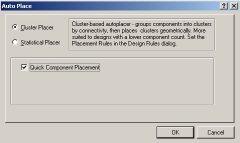
1)打開(kāi)實(shí)驗(yàn)九保存的ZDQ.PcbDoc文件。執(zhí)行命令Tools/omponent Placement /utoPlacer…。 執(zhí)行該命令后,將彈出如圖1所示的自動(dòng)布局對(duì)話框。
該電路元件少,連接也少,選擇Cluster Placer布局方式,然后單擊

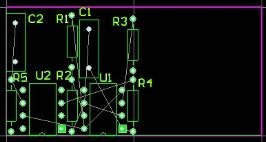
按鈕,系統(tǒng)出現(xiàn)如圖2所示的畫(huà)面,該圖為元件自動(dòng)布局完成后的狀態(tài)。
提示:在布局過(guò)程中,如果想中途終止自動(dòng)布局過(guò)程,可以單擊菜單Tools\Component Placement \Stop Auto Placer,終止自動(dòng)布局。
圖1 自動(dòng)布局對(duì)話框 圖2 自動(dòng)布局完成后的狀態(tài)
2)手工調(diào)整元器件的布局
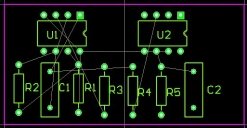
進(jìn)行位置調(diào)整,首先應(yīng)選取元件,然后對(duì)元件進(jìn)行排列、移動(dòng)、旋轉(zhuǎn)和對(duì)齊等操作。調(diào)整后如圖3所示。
圖3 元件排列后PCB布局
3)添加“焊盤屬性”網(wǎng)絡(luò)連接
a)執(zhí)行菜單命令Place\Pad,或單擊放置工具欄中

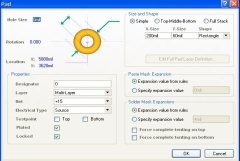
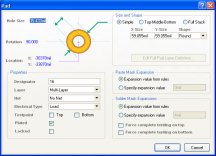
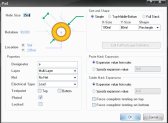
按鈕,按下鍵盤上的Tab,設(shè)置如圖4所示。
b) 在“焊盤屬性”設(shè)置對(duì)話框中,選擇焊盤為矩形形狀,大小為200mil*60mil
單擊下面的

按鈕,移動(dòng)鼠標(biāo)將焊盤放置到PCB的合適位置。圖5所示為放置了焊盤的PCB板。
圖4 “焊盤屬性”設(shè)置對(duì)話框 圖5 放置了焊盤的PCB板
2 自動(dòng)布線
在自動(dòng)布線之前,首先設(shè)置布線規(guī)則。由于該電路PCB板較簡(jiǎn)單,布線規(guī)則設(shè)置也較簡(jiǎn)單,只需將電源網(wǎng)絡(luò)(+15V,-15V)和接地網(wǎng)絡(luò)(GND)導(dǎo)線寬度增加到20mil。
1)設(shè)置布線規(guī)則
a)Width線寬 單擊菜單Design\Rules,打開(kāi)Routing選項(xiàng)列表,選擇Width選項(xiàng),增加一個(gè)新的Width選項(xiàng),如圖6,命名為W_V+,在where the first object matches區(qū)域中選中“Net”選項(xiàng),下拉選項(xiàng)選擇+15V,在Constraint區(qū)中定義導(dǎo)線寬度Preferred、Minimum、和Maximum的值均為20mil,如圖7設(shè)置
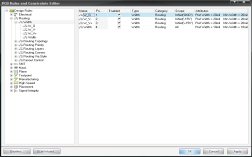
用類似的方法,再增加兩個(gè)新的Width選項(xiàng),分別命名為W_V-,W_G。下拉選項(xiàng)選擇-15V和GND網(wǎng)絡(luò)。在Constraint區(qū)中定義導(dǎo)線寬度Preferred、Minimum、和Maximum的值均為20mil。設(shè)置好后的效果如圖8所示。
圖6 PCB design rule 對(duì)話框 圖7 設(shè)置W_V+線寬
b)設(shè)置布線層 單擊菜單Design\Rules,打開(kāi)Routing選項(xiàng)列表,選擇Routing Layer選項(xiàng),如圖9所示設(shè)置,完成后點(diǎn)擊

按鈕,點(diǎn)擊

退出Design Rule設(shè)置。
圖8設(shè)置好的線寬 圖9 布線層設(shè)置
2 運(yùn)行自動(dòng)布線
單擊菜單Auto Route\ALL,彈出一個(gè)布線信息框,如圖然后單擊

按鈕,進(jìn)行自動(dòng)布線,布線完成后的效果如圖11所示。
圖10 布線信息框
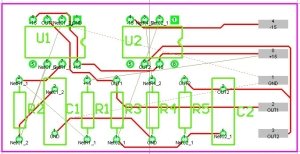
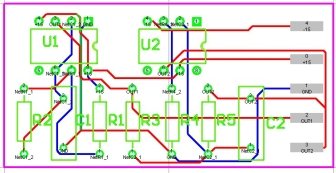
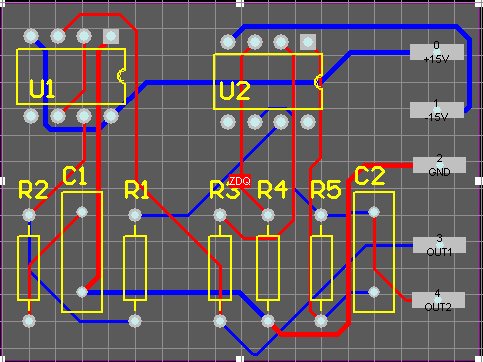
圖11 自動(dòng)布線后效果圖
四 思考題1 在設(shè)置布線規(guī)則時(shí),優(yōu)先權(quán)設(shè)置有何作用?
2 簡(jiǎn)述PCB板設(shè)計(jì)基本流程。
3 設(shè)計(jì)如圖實(shí)驗(yàn)五模數(shù)轉(zhuǎn)換電路PCB
實(shí)驗(yàn)十四 洗衣機(jī)控制電路PCB板一 實(shí)驗(yàn)?zāi)康?/strong>1 掌握利用向?qū)陆ㄒ蟮腜CB板
2 熟練掌握自動(dòng)布局和手動(dòng)布局
3 掌握Design Rule的設(shè)置
4 掌握印制電路板的設(shè)計(jì)流程
二 實(shí)驗(yàn)內(nèi)容:洗衣機(jī)印制板圖的規(guī)劃設(shè)計(jì)和繪制
三 實(shí)驗(yàn)步驟1 新建PCB板
利用向?qū)Чぞ呱梢粔K120mm*100mm的PCB板,效果如圖1所示,具體可參考實(shí)驗(yàn)六。
注意:為了符合我們習(xí)慣,在PCB板度量單位設(shè)置為“公制單位”如圖2所示。
圖1 新建PCB板 圖2 選用公制單位
2 裝入網(wǎng)絡(luò)表和PCB封裝
在PCB板的工作界面下,單擊菜單Design/Import Changes From(洗衣機(jī)控制電路.PrjPCB),裝入網(wǎng)絡(luò)表和元件封裝,如圖3所示,裝入后的PCB板效果如圖4所示。
圖3 載入網(wǎng)絡(luò)表 圖4 裝入網(wǎng)絡(luò)表和元件封裝后的PCB板
3 手動(dòng)布局
手動(dòng)調(diào)整元件位置,調(diào)整后的PCB板如圖5所示。
圖5 手動(dòng)布局結(jié)果
4 設(shè)置布線規(guī)則
1)單擊菜單Design/Rules,彈出布線規(guī)則設(shè)置對(duì)話框。
雙擊選項(xiàng)Design Rules/Electrical下面的子文件,單擊Clearance選項(xiàng),設(shè)置最小安全間距為0.5mm,如圖6所示。點(diǎn)擊“Apply”應(yīng)用。
圖6 布線間最小間距
2)選中Width,單擊鼠標(biāo)右鍵,選擇New Rule選項(xiàng),添加布線寬度,分別添加地網(wǎng)絡(luò)(Net GND)和電源網(wǎng)絡(luò)(Net VCC)布線寬度為2mm,如圖7所示地網(wǎng)絡(luò)設(shè)置線寬為2mm,設(shè)置完成后效果如圖8所示。
5 自動(dòng)布線
單擊菜單Auto Route/All,開(kāi)始自動(dòng)布線。布線完成后效果如圖9所示
圖7 設(shè)置地網(wǎng)絡(luò)線寬 圖 8 設(shè)置線寬完成后
圖9 自動(dòng)布線完成后的PCB板
四 思考題1 與布線相關(guān)的設(shè)計(jì)規(guī)則有那些?
2 如何加寬電源線和地線寬度?
3 對(duì)印制電路板進(jìn)行敷銅和補(bǔ)淚滴有什么意義?應(yīng)如何操作?
實(shí)驗(yàn)十五 手工繪制雙列直插元件封裝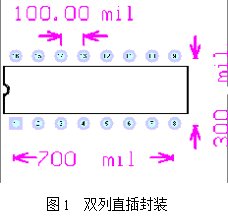 一 實(shí)驗(yàn)?zāi)康?/strong>
1 掌握手工繪制元件封裝庫(kù)的流程。
2 熟悉手工繪制元件封裝菜單和工具欄的基本使用。
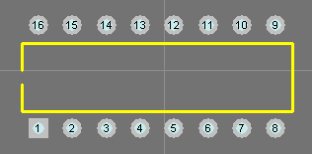
二 實(shí)驗(yàn)內(nèi)容手工繪制如下圖1所示雙列直插元件DIP16封裝
三 實(shí)驗(yàn)步驟單擊菜單File/New/ Library /PCB Library,進(jìn)入元件庫(kù)編輯器。
2 新建元件
執(zhí)行菜單命令
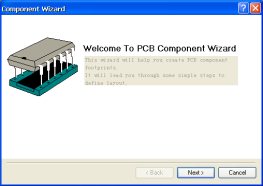
Tools/New Component,彈出如圖1所示的界面,。然后單擊

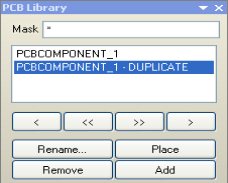
按鈕取消元件封裝向?qū)ВM(jìn)入手工制作環(huán)境,這時(shí)庫(kù)里面會(huì)出現(xiàn)一個(gè)默認(rèn)名為“PCB COMPONENT_1-DUPLICATE”的空元件封裝,如圖2所示。
圖1 元件封裝向?qū)?nbsp; 圖2 庫(kù)中顯示空元件封裝名
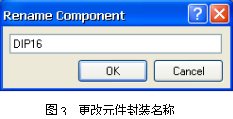
光標(biāo)指到該封裝名稱處,單擊鼠標(biāo)右鍵,在彈出的菜單中執(zhí)行
Rename命令,再在隨后彈出如圖3的對(duì)話框中更改封裝名稱為“DIP16”,然后單擊

按鈕,此時(shí)庫(kù)中顯示輸入新元件封裝名稱“DIP16”。
3 設(shè)置元件封裝參數(shù)
1) 執(zhí)行菜單命令Tools/Library Options,系統(tǒng)將彈出圖 4所示的封裝庫(kù)參數(shù)設(shè)置對(duì)話框。
2) 在該對(duì)話框中,板面參數(shù)分組設(shè)置:
【Measurement Unit】(度量單位):用于設(shè)置系統(tǒng)度量單位。系統(tǒng)提供了兩種度量單位,即Imperial(英制)和Metric(公制),系統(tǒng)默認(rèn)為英制。
【Snap Grid】(柵格):用于設(shè)置移動(dòng)?xùn)鸥瘛R苿?dòng)?xùn)鸥裰饕糜诳刂乒ぷ骺臻g中的對(duì)象移動(dòng)時(shí)的柵格間距,用戶可以分別設(shè)置X、Y向的柵格間距。
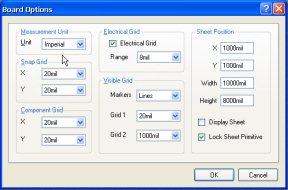
【Component Grid】(元件柵格):用于設(shè)置元件移動(dòng)的間距。
【Electrical Grid】(電氣柵格):主要用于設(shè)置電氣柵格的屬性。
【Visible Grid】(可視柵格):用于設(shè)置可視柵格的類型和柵距。
【Sheet Position】(圖紙位置):該操作選取項(xiàng)用于設(shè)置圖紙的大小和位置。
圖4 封裝庫(kù)參數(shù)設(shè)置對(duì)話框
4 放置元件
1) 確定基準(zhǔn)點(diǎn)。
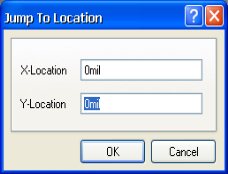
執(zhí)行菜單Edit/Jump/Location命令,系統(tǒng)將彈出如圖5所示的對(duì)話框,在X/Y-Location編輯框中輸入原點(diǎn)坐標(biāo)值(0,0),單擊“OK”按鈕,光標(biāo)指向原點(diǎn)位置。這是因?yàn)樵谠庋b編輯時(shí),需要將基準(zhǔn)點(diǎn)設(shè)定在原點(diǎn)位置。
2)放置焊盤。
單擊繪圖工具欄中的

按鈕,光標(biāo)變?yōu)槭郑虚g帶有一個(gè)焊盤,隨著光標(biāo)的移動(dòng),焊盤跟著移動(dòng)。移動(dòng)到適當(dāng)?shù)奈恢煤螅瑔螕羰髽?biāo)將其定位。相鄰焊盤間距為100 mil,兩列焊盤之間的間距為300 mil。根據(jù)尺寸要求,連續(xù)放置16個(gè)焊盤,如圖6所示。
圖5 位置設(shè)置對(duì)話框 圖6 在圖紙上放置焊盤
3)修改焊盤屬性。
放置焊盤時(shí),如按Tab鍵可進(jìn)入如圖7所示的焊盤屬性對(duì)話框,以便設(shè)置焊盤的屬性。
4) 放置外輪廓線。
將工作層面切換到頂層絲印層,即Top Overlay層。單擊繪圖工具欄中的

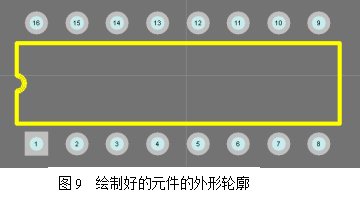
按鈕,光標(biāo)變?yōu)槭帧⒐鈽?biāo)移動(dòng)到適當(dāng)?shù)奈恢煤螅瑔螕羰髽?biāo)左鍵確定元件封裝外形輪廓線的起點(diǎn),隨之繪制元件的外形輪廓,如圖8所示。
5)繪制圓弧。
單擊繪圖工具欄中的

按鈕,在外形輪廓線上繪制圓弧。圓弧的參數(shù)為半徑25 mil,起始角270°,終止角90°。執(zhí)行命令后,光標(biāo)變?yōu)槭帧⒐鈽?biāo)移動(dòng)到適當(dāng)?shù)奈恢煤螅葐螕羰髽?biāo)左鍵確定圓弧的中心,然后移動(dòng)鼠標(biāo)并單擊右鍵確定圓弧的半徑,最后確定圓弧的起點(diǎn)和終點(diǎn)。繪制完的圖形如圖9所示。
圖7 焊盤屬性對(duì)話框 圖8 繪制外輪廓后的圖形
5 設(shè)置元件封裝的參考點(diǎn)
為了標(biāo)記一個(gè)PCB元件用作元件封裝,需要設(shè)定元件的參考坐標(biāo),
執(zhí)行Edit/Set Reference子菜單中的相關(guān)命令。其中有【Pin1】、【Center】和【Location】三條命令。如果執(zhí)行【Pin1】命令,則設(shè)置引腳1為元件的參考點(diǎn);如果執(zhí)行【Center】命令,則表示將元件的幾何中心作為元件的參考點(diǎn);如果執(zhí)行【Location】命令,則表示由用戶選擇一個(gè)位置作為元件的參考點(diǎn)。通常設(shè)定Pin1(即元件的引腳1)為參考坐標(biāo)。
四 思考題1 簡(jiǎn)述制作PCB元件庫(kù)的基本過(guò)程?
2 繪制元件外輪廓線時(shí),若選擇Top layer層,該元件庫(kù)能否正常使用,為什么?
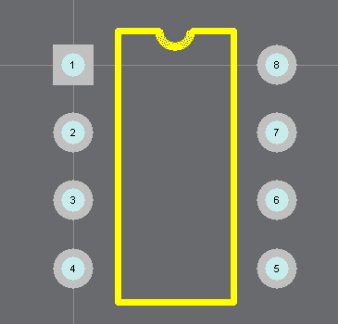
3 繪制如圖DIP-8封裝庫(kù)
實(shí)驗(yàn)十六 繪制數(shù)碼管PCB元件庫(kù)封裝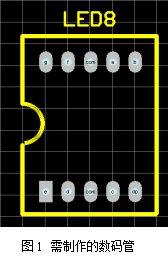 一 實(shí)驗(yàn)?zāi)康?/strong>
1 掌握PCB元件庫(kù)的制作;PCB元件庫(kù)的調(diào)用;焊盤、過(guò)孔大小與實(shí)物尺寸關(guān)系。
2 熟悉手工繪制元件封裝菜單和工具欄的基本使用。
二 實(shí)驗(yàn)內(nèi)容制作數(shù)碼管PCB元件庫(kù),新建一個(gè)PCB元件庫(kù)文件,然后繪制滿足實(shí)物要求的圖形和放置引腳,再保存。再在文件中調(diào)用。
三 實(shí)驗(yàn)步驟方法一:向?qū)Чぞ呃L制
1 新建PCB元件庫(kù)文件
單擊菜單File/New/ Library /PCB Library,進(jìn)入元件庫(kù)編輯器。
2 新建元件
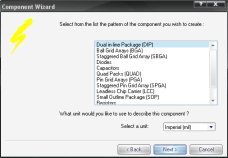
單擊菜單Tools /New Component,啟動(dòng)向?qū)Чぞ撸鐖D2所示。
3 選擇元件模型
單擊NEXT按鈕,彈出選擇元件模型與尺寸對(duì)話框,選擇Dual in line Package(DIP);元件尺寸單位選擇英寸。如圖3所示
圖2啟動(dòng)向?qū)Чぞ?nbsp; 圖3選擇元件模型
4 設(shè)置過(guò)孔、焊盤直徑
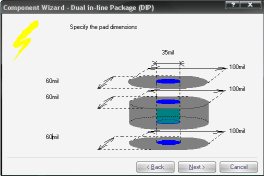
單擊NEXT按鈕,彈出設(shè)置過(guò)孔焊盤直徑對(duì)話框,過(guò)孔直徑35mil,焊盤直徑60mil。如圖4所示。
5 設(shè)置焊盤間距離
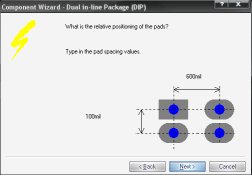
單擊NEXT按鈕,彈出設(shè)置焊盤間距離對(duì)話框,同一列焊盤之間的距離設(shè)置為100mil,兩列焊盤之間的距離設(shè)置為600mil。如圖5所示
6 設(shè)置元件輪廓屬性
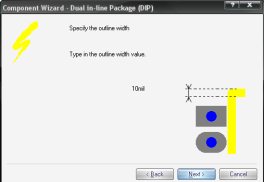
單擊NEXT按鈕,彈出設(shè)置焊盤間距離對(duì)話框,默認(rèn)設(shè)置。圖6所示
7 選擇元件中焊盤數(shù)目
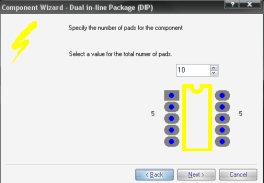
單擊NEXT按鈕,彈出設(shè)置選擇元件中焊盤數(shù)目對(duì)話框,數(shù)碼管共有10個(gè)引腳。如圖7所示。
圖4設(shè)置過(guò)孔、焊盤直徑 圖5設(shè)置焊盤間距離
圖6設(shè)置元件輪廓屬性 圖7選擇元件中焊盤數(shù)目
8 設(shè)定元件庫(kù)名稱
單擊NEXT按鈕,彈出設(shè)定元件庫(kù)名稱對(duì)話框,在名稱欄中輸入 LED8。如圖8所示。
圖8設(shè)定元件庫(kù)名稱 圖9確認(rèn)完成
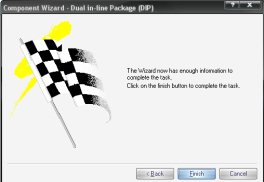
9 確認(rèn)完成
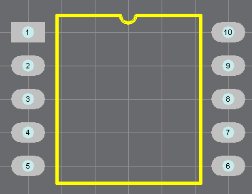
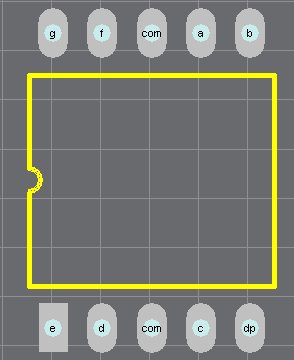
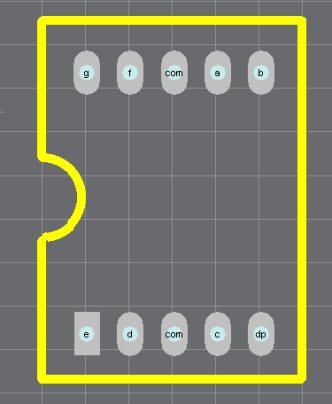
單擊NEXT按鈕,彈出完成操作對(duì)話框。單擊Finish按鈕,如圖9所示。確定完成所有操作。完成后的PCB元件庫(kù)模型如圖10所示。
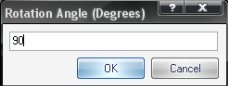
10 旋轉(zhuǎn) 整體旋轉(zhuǎn)90度
1)選擇整個(gè)PCB元件庫(kù)圖形
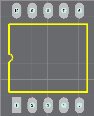
2)執(zhí)行旋轉(zhuǎn)命令,單擊菜單Edit/Move/Rotate Selection,彈出旋轉(zhuǎn)角度對(duì)話框,輸入90,單擊OK按鈕,完成后如圖11所示。
11 修改引腳焊盤名稱
依次將鼠標(biāo)移到焊盤上,雙擊鼠標(biāo)左鍵,設(shè)置焊盤屬性對(duì)話框,逐一修改焊盤名稱。如圖13所示。
圖10 向?qū)瓿珊蟮姆庋b 圖11 旋轉(zhuǎn)90度
圖12 旋轉(zhuǎn)后效果 圖13 修改焊盤名稱
圖14 修改后效果
12 修改輪廓線
利用直線和圓弧工具重新繪制輪廓線,修改后的PCB元件庫(kù)如圖15所示
圖15 修改后效果
13 保存 單擊菜單File/Save,保存PCB元件庫(kù)文件。
四 思考題
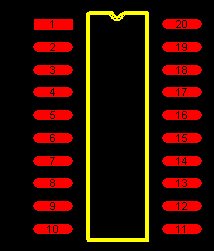
1 繪制如圖SOP20-duplicate所示封裝庫(kù)
實(shí)驗(yàn)十七 PCB報(bào)表輸出一 實(shí)驗(yàn)?zāi)康?/strong>1 了解PCB報(bào)表的含義。
2 熟悉PCB報(bào)表的輸出的方法。
3 掌握PCB圖紙的打印。
二 實(shí)驗(yàn)內(nèi)容按要求生成元件清單、元件交叉參考表、項(xiàng)目文件層次報(bào)表、生成網(wǎng)絡(luò)狀態(tài)表。
三 實(shí)驗(yàn)步驟 1 生成元件清單
1) 執(zhí)行菜單命令 Reports/Bill Of Materials,或者執(zhí)行菜單命令Reports/Project Reports/Bill Of Materials, 系統(tǒng)直接彈出如圖1所示的對(duì)話框。
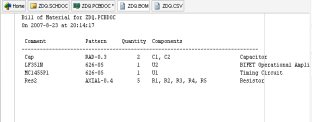
2)執(zhí)行菜單命令 Reports\Simple BOM,系統(tǒng)同時(shí)生成文件格式為“*.BOM”和“*.CSV”的簡(jiǎn)易元件清單,分別如圖2和圖3所示。
圖1 Bill Of Materials 圖2 文件格式為“*.BOM”的元件清單
圖3 文件格式為“*.CSV”的元件清單
2 生成元件交叉參考表
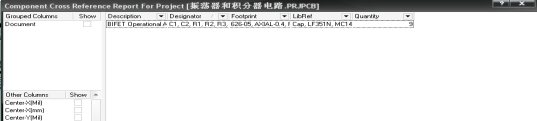
執(zhí)行菜單命令Reports\Project Reports\Component Cross Reference,如圖4所示。
3 生成項(xiàng)目文件層次報(bào)表
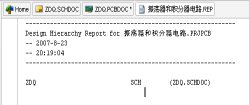
執(zhí)行菜單命令Reports/Project Reports/Report Project Hierarchy,生成如圖5所示的項(xiàng)目文件層次報(bào)表。
圖4 元件交叉參考表對(duì)話框
4 生成網(wǎng)絡(luò)狀態(tài)表
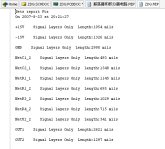
網(wǎng)絡(luò)狀態(tài)表列出電路板中每一條網(wǎng)絡(luò)的長(zhǎng)度。執(zhí)行菜單命令Reports/Netlist Status,系統(tǒng)生成報(bào)表文件“*.rep”,如圖6所示。
圖5 生成項(xiàng)目文件層次報(bào)表 圖6 生成網(wǎng)絡(luò)狀態(tài)表
5 其他報(bào)表
1) Measure Distance
 Measure Distance
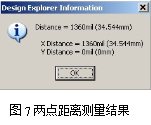
命令用于測(cè)量任意兩點(diǎn)間的距離。單擊菜單命令
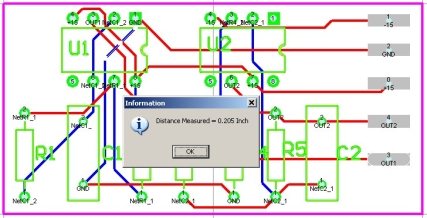
Reports/Measure Distance后,光標(biāo)變成十字形狀,將光標(biāo)移動(dòng)到合適位置,單擊鼠標(biāo)左鍵確定一個(gè)測(cè)量起始端,然后移動(dòng)光標(biāo)到另一個(gè)測(cè)量端點(diǎn)上,在兩個(gè)端點(diǎn)之間出現(xiàn)一條直線。單擊鼠標(biāo)確定測(cè)量距離,系統(tǒng)顯示測(cè)量結(jié)果,如圖7所示。
2)Measure Primitives
執(zhí)行菜單命令Reports/Measure Primitives , Measure Primitives命令用于測(cè)量電路板上焊盤、連線和導(dǎo)孔間的距離。例如測(cè)量焊盤間的距離。
3)Measure SelectedObjects
Measure Selected Objects命令用于測(cè)量電路板上被選中的焊盤、連線和導(dǎo)孔等任意二者之間的距離。以測(cè)量焊盤與導(dǎo)線之間的距離來(lái)說(shuō)明其用法。
1)執(zhí)行菜單命令Edit\Toggle Selection后,光標(biāo)變?yōu)槭譅睿苿?dòng)光標(biāo)到一個(gè)自由焊盤上,將出現(xiàn)一個(gè)八角形,單擊鼠標(biāo)左鍵,選擇焊盤。此時(shí)鼠標(biāo)又變成了十字形狀光標(biāo),按照同樣的方法選擇一條導(dǎo)線,單擊右鍵結(jié)束連續(xù)選擇組件狀態(tài)。
2)執(zhí)行菜單命令Reports\Measure Selected Objects后,系統(tǒng)則顯示出被選中的兩個(gè)組件之間距離,如圖8所示。
圖8 被選中的兩個(gè)組件之間距
6 PCB圖打印輸出
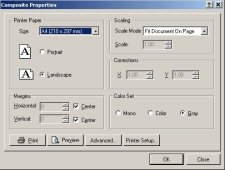
1)執(zhí)行File/PageSetup命令,系統(tǒng)將彈出如圖9所示的PCB打印屬性對(duì)話框。
設(shè)置各項(xiàng)參數(shù)。在這個(gè)對(duì)話框中需要設(shè)置打印機(jī)類型、選擇目標(biāo)圖形文件類型、設(shè)置顏色等
2)打印機(jī)設(shè)置
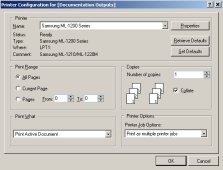
執(zhí)行File/Print命令,系統(tǒng)將彈出如圖10所示的“打印機(jī)配置”對(duì)話框。
圖9 PCB打印屬性對(duì)話框 圖10 “打印機(jī)配置”對(duì)話框
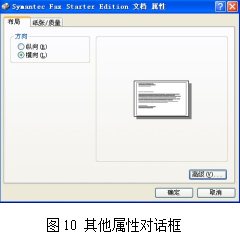
設(shè)置打印機(jī)的配置,包括打印的頁(yè)碼、份數(shù)等,設(shè)置完畢后,單擊“OK”按鈕,
如果用鼠標(biāo)左鍵單擊圖9-29中的“Properties”按鈕,會(huì)出現(xiàn)如圖10所示的對(duì)話框,可以設(shè)置打印紙張的方向。
3) 打印預(yù)覽
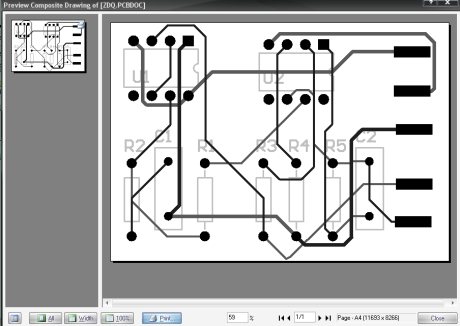
單擊 “Preview”按鈕,則可以對(duì)打印的圖形進(jìn)行預(yù)覽,如圖11即為PCB的打印預(yù)覽圖形。
圖11 PCB的打印預(yù)覽圖形
4) 打印
四 思考題1. 將PCB圖生成網(wǎng)絡(luò)表有什么意義?
2. 元件報(bào)表有何作用?如何生成元件報(bào)表文件?
3. 如何將PCB板圖分頁(yè)打印輸出?
實(shí)驗(yàn)十八 電路仿真一 實(shí)驗(yàn)?zāi)康?/strong>1 掌握常用仿真元件庫(kù)設(shè)置方法;菜單欄的基本使用;工具欄的基本使用。
2 理解激勵(lì)源設(shè)置方法。
3 了解常用波形管理命令。
二 實(shí)驗(yàn)內(nèi)容通過(guò)簡(jiǎn)易整流穩(wěn)壓電路和雙穩(wěn)態(tài)電路仿真分析,培養(yǎng)以下能力:
1 能繪制仿真原理圖電路
2 能設(shè)置常用元件仿真參數(shù)
3 能設(shè)置電源、激勵(lì)源仿真參數(shù)
4 能分析仿真結(jié)果
三 實(shí)驗(yàn)步驟(一) 簡(jiǎn)易整流穩(wěn)壓電路的仿真分析
1 設(shè)計(jì)仿真原理圖文件
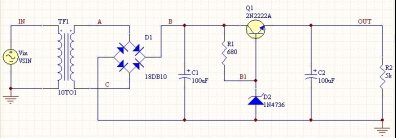
繪制如圖1所示簡(jiǎn)易整流穩(wěn)壓電路。
圖1 整流穩(wěn)壓電源
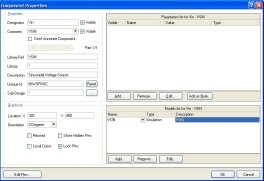
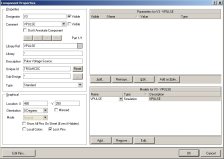
2 雙擊電路中的Vin元件,會(huì)彈出該元件屬性設(shè)置對(duì)話框,如圖2所示。
按下對(duì)話框中的

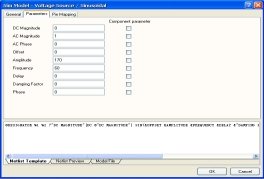
按鈕,會(huì)出現(xiàn)該元件仿真模型參數(shù)設(shè)置對(duì)話框,單擊“Parameters”標(biāo)簽,在標(biāo)簽頁(yè)中設(shè)置正弦波激勵(lì)源Vin的幅值為170V,頻率為60Hz。
圖2 元件屬性設(shè)置對(duì)話框 圖3 Vin參數(shù)設(shè)置對(duì)話框
3 執(zhí)行菜單命令
Design/Simulate/Mixed Sim,彈出“
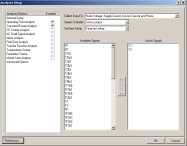
Analyses Setup”對(duì)話框,如圖4所示。我們選擇對(duì)電路進(jìn)行直流工作點(diǎn)分析和瞬態(tài)分析,觀察A、B、in和Out等4點(diǎn)的分析結(jié)果。
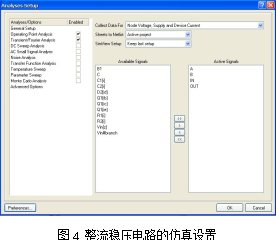
4 設(shè)置完以后,單擊

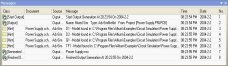
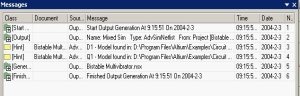
按鈕開(kāi)始仿真,不一會(huì)系統(tǒng)會(huì)彈出一個(gè)運(yùn)行仿真的消息框“Message”,如圖5所示。若“Message”框的內(nèi)容無(wú)錯(cuò)誤或警告提示,說(shuō)明仿真運(yùn)行成功。
圖5 運(yùn)行仿真的消息框“Message”
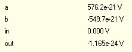
當(dāng)仿真完成后,仿真器輸出“*.sdf ”文件,顯示仿真分析波形,圖7所示顯示的瞬態(tài)分析波形。當(dāng) “*.sdf ”文件處于打開(kāi)時(shí),通過(guò)菜單命令和工具欄可對(duì)顯示圖形及表格進(jìn)行分析和編輯。
單擊下面的“Operation Point”標(biāo)簽,會(huì)顯示直流工作點(diǎn)分析結(jié)果,如圖8所示。
圖7 瞬態(tài)分析波形顯示 圖8直流工作點(diǎn)分析結(jié)果
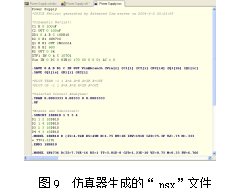
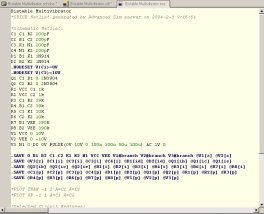
5 在仿真的過(guò)程中,系統(tǒng)會(huì)同時(shí)創(chuàng)建SPICE網(wǎng)絡(luò)表。仿真分析后,仿真器就生成一個(gè)后綴為“.nsx”的文件,“.nsx”文件為原理圖的SPICE模式表示。如圖9所示。
打開(kāi)“.nsx”文件,系統(tǒng)切換到仿真器界面,執(zhí)行Simulate/Run命令,即可實(shí)現(xiàn)電路仿真,當(dāng)仿真完成后,同樣是輸出“*.sdf ”文件,這種方式和直接從原理圖進(jìn)行仿真生成的波形文件相同。
6 通過(guò)仿真結(jié)果完善原理圖設(shè)計(jì)。
輸出“*.sdf ”文件顯示了一系列的波形,借助這些波形,可以很方便地發(fā)現(xiàn)設(shè)計(jì)中的不足和問(wèn)題。從而,不必經(jīng)過(guò)實(shí)際的制板,就可修正原理圖存在的不足。
(二)雙穩(wěn)態(tài)電路仿真分析
數(shù)字電路與模擬電路不同,我們主要關(guān)心的是各數(shù)字節(jié)點(diǎn)的邏輯狀態(tài)(即邏輯電平)。
1繪制原理圖
由兩個(gè)對(duì)稱三極管和其他對(duì)稱的電阻、電容元件組成的雙穩(wěn)態(tài)電路,各元件都具有仿真屬性,繪制好的雙穩(wěn)態(tài)電路如圖10所示。
圖10 雙穩(wěn)態(tài)電路
2 雙擊電路中的V3元件,彈出該元件屬性設(shè)置對(duì)話框,如圖11所示。
在對(duì)話框中,按下“Models for V3”欄中的
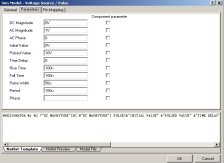
按鈕,會(huì)出現(xiàn)該元件仿真模型參數(shù)設(shè)置對(duì)話框,單擊“Parameters”標(biāo)簽,在標(biāo)簽頁(yè)中設(shè)置脈沖源V3的有關(guān)數(shù)值,具體設(shè)置如圖12所示。
圖11 V3屬性設(shè)置對(duì)話框 圖12 脈沖源V3的參數(shù)設(shè)置
3 執(zhí)行菜單命令Design\Simulate\Mixed Sim,彈出“Analyses Setup”對(duì)話框,如圖13所示。選擇對(duì)電路進(jìn)行直流工作點(diǎn)分析和瞬態(tài)分析,觀察C1、C2兩點(diǎn)的分析結(jié)果。
4 設(shè)置完以后,單擊
按鈕開(kāi)始仿真,不一會(huì)系統(tǒng)會(huì)彈出一個(gè)運(yùn)行仿真的消息框“Message”,如圖14所示。
圖13 “Analyses Setup”對(duì)話框 圖14 雙穩(wěn)態(tài)電路仿真分析消息框
當(dāng)仿真完成后,仿真器輸出“*.sdf ”文件,顯示仿真分析波形,圖15所示顯示的瞬態(tài)分析波形。
5 在仿真的過(guò)程中,系統(tǒng)會(huì)同時(shí)創(chuàng)建SPICE網(wǎng)絡(luò)表。仿真分析后,仿真器就生成一個(gè)后綴為“.nsx”的文件,“.nsx”文件為原理圖的SPICE模式表示。如圖16所示。
圖15 顯示的瞬態(tài)分析波形 圖16 仿真器生成的“.nsx”文件
6 設(shè)計(jì)者通過(guò)仿真結(jié)果完善原理圖設(shè)計(jì)。
四 思考題1. Protel DXP為設(shè)計(jì)者提供了哪幾個(gè)專用的仿真元件庫(kù)?
2. 什么是電路仿真?它所遵循的基本原則是什么?
3. Protel DXP仿真器可進(jìn)行哪幾種仿真設(shè)置與分析?其中瞬態(tài)分析的主要內(nèi)容是什么?
4. 進(jìn)行電路仿真的基本流程是什么?為了使仿真可靠運(yùn)行,而需遵循的規(guī)則是什么?
5. 仿真器的輸出結(jié)果以文件的形式保存下來(lái),如何把仿真結(jié)果在屏幕上顯示出來(lái)?
6. 設(shè)計(jì)一個(gè)十進(jìn)制的8421BCD的計(jì)數(shù)器電路,并用SIM 99給予仿真。
綜合實(shí)訓(xùn)項(xiàng)目一 LED1 原理圖
2 元件清單
| | | | |
| | Miscellaneous Devices.IntLib | | |
| | Miscellaneous Devices.IntLib | | |
| | Miscellaneous Connectors.IntLib | | |
| | Miscellaneous Devices.IntLib | | |
| | | | |
3 PCB圖
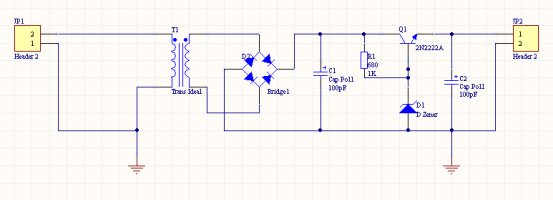
二 AC-DC電路1 原理圖
2 元件清單
| | | | |
| | Miscellaneous Devices.IntLib | | |
| | Miscellaneous Devices.IntLib | | |
| | Miscellaneous Devices.IntLib | | |
| | Miscellaneous Connectors.IntLib | | |
| | Miscellaneous Connectors.IntLib | | |
| | | | |
| | Miscellaneous Devices.IntLib | | |
| | Miscellaneous Devices.IntLib | | |
3 PCB圖
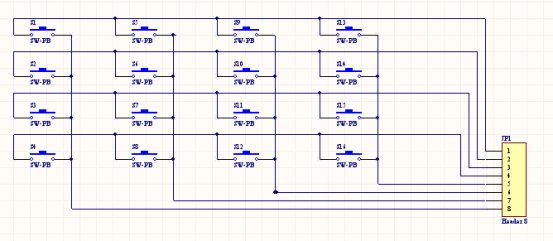
三Keyboard鍵盤電路1 原理圖
2 元件清單
| | | | | |
| | | Miscellaneous Connectors.IntLib | | |
| | | Miscellaneous Devices.IntLib | | |
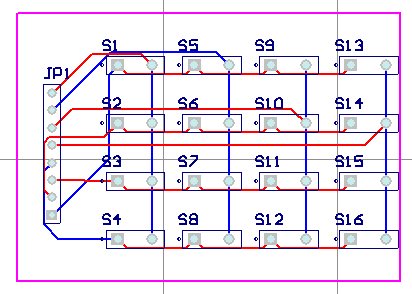
3 PCB
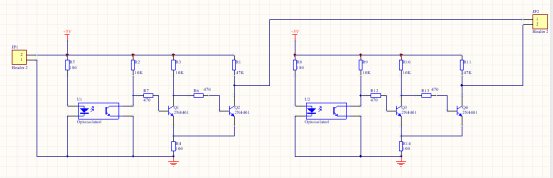
四optoisolator(光敏電路)1 原理圖
2 元件清單
| | | | |
| | Miscellaneous Connectors.IntLib | | |
| | | | |
| | Miscellaneous Devices.IntLib | | |
| | Miscellaneous Devices.IntLib | | |
3 PCB
五Full adder(全加器電路)1 原理圖
2 元件清單
| | | | |
| | Miscellaneous Connectors.IntLib | | |
| | | | |
3 PCB
六 lowpass(低通濾波器電路)1 原理圖
2 元件清單
| | | | |
| | Miscellaneous Devices.IntLib | | |
| | Miscellaneous Devices.IntLib | | |
| | Miscellaneous Connectors.IntLib | | |
| | Miscellaneous Devices.IntLib | | |
3 PCB
七 Serial comm串行通信電路1 原理圖
2 元件清單
| | | | |
| | Miscellaneous Devices.IntLib | | |
| | Miscellaneous Connectors.IntLib | | |
| | Miscellaneous Connectors.IntLib | | |
| | Miscellaneous Connectors.IntLib | | |
| | Miscellaneous Devices.IntLib | | |
| | Maxim Communication Transceiver.IntLib | | |
3 PCB
八 Seven-segment電路1 原理圖
2 元件清單
| | | | |
| | Miscellaneous Devices.IntLib | | |
| | Miscellaneous Devices.IntLib | | |
| | Miscellaneous Connectors.IntLib | | |
| | Miscellaneous Connectors.IntLib | | |
| | | | |
| | Miscellaneous Devices.IntLib | | |
| | | | |
3 PCB
九 輸出電壓可調(diào)電源電路78051 原理圖
2 元件清單
| | | | |
| | Miscellaneous Devices.IntLib | | |
| | Miscellaneous Devices.IntLib | | |
| | Miscellaneous Devices.IntLib | | |
| | Miscellaneous Devices.IntLib | | |
| | ST Power Mgt Voltage Regulator.IntLib | | |
3 PCB
十 Display 1 原理圖
2 元件清單
| | | | |
| | Miscellaneous Devices.IntLib | | |
| | Miscellaneous Connectors.IntLib | | |
| | Miscellaneous Devices.IntLib | | |
| | | | |
| | | | |
| | TI Logic Decoder Demux.IntLib | | |
| | TI Logic Decoder Demux.IntLib | | |
| | TI Logic Buffer Line Driver.IntLib | | |
| | TI Logic Flip-Flop.IntLib | | |
3 PCB
完整的Word格式文檔51黑下載地址:
 參考_電路CAD實(shí)踐分項(xiàng)實(shí)驗(yàn)指導(dǎo)書(shū).doc
(8.26 MB, 下載次數(shù): 19)
參考_電路CAD實(shí)踐分項(xiàng)實(shí)驗(yàn)指導(dǎo)書(shū).doc
(8.26 MB, 下載次數(shù): 19)
2018-11-15 17:36 上傳
點(diǎn)擊文件名下載附件
下載積分: 黑幣 -5
作者: ye_song 時(shí)間: 2020-3-25 08:50
感謝分享
| 歡迎光臨 (http://www.denmoz.com/bbs/) |
Powered by Discuz! X3.1 |