標(biāo)題: Altium Designer15.0上機(jī)指南,基礎(chǔ)教程下載 [打印本頁(yè)]
作者: 長(zhǎng)歌哥 時(shí)間: 2018-7-24 15:53
標(biāo)題: Altium Designer15.0上機(jī)指南,基礎(chǔ)教程下載
Altium Designer 15.0 上機(jī)指南
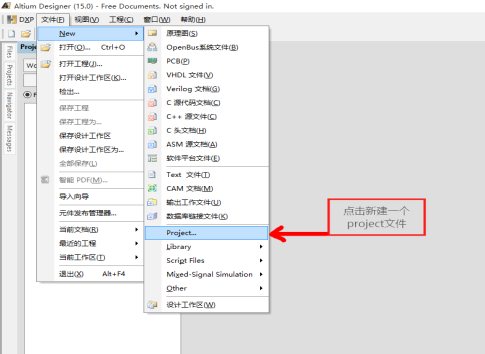
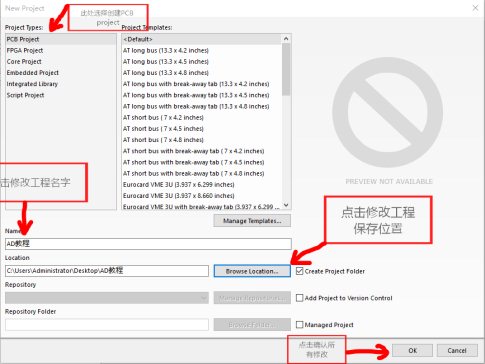
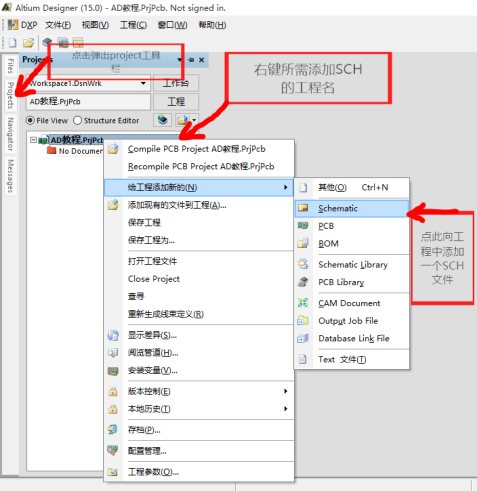
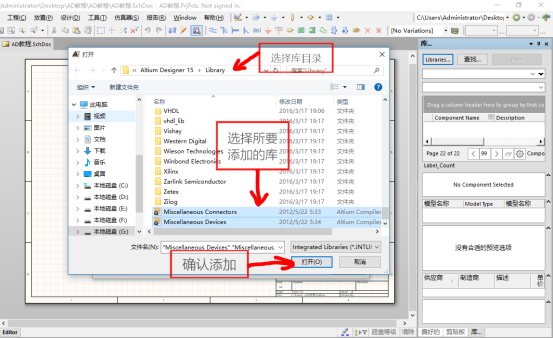
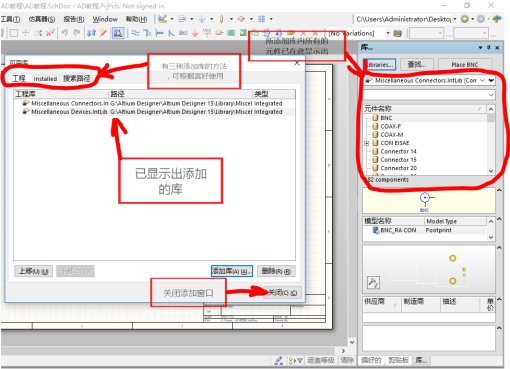
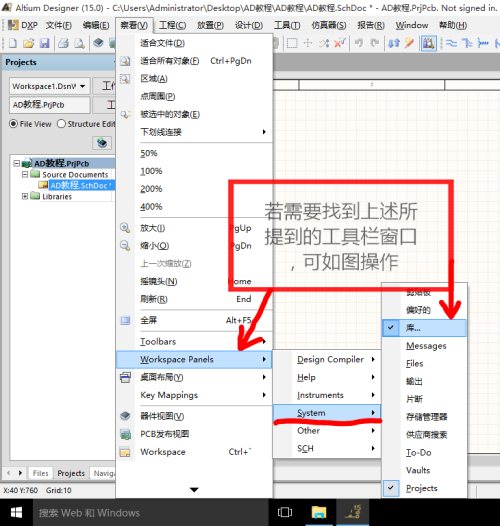
- 新建一個(gè)project工程�����,向其中添加一個(gè)原理圖(SCH)文件��,并且添加畫(huà)SCH要用到的零件庫(kù)
- 新建project工程時(shí)的選項(xiàng)
4.將創(chuàng)建的SCH文件保存在工程目錄下
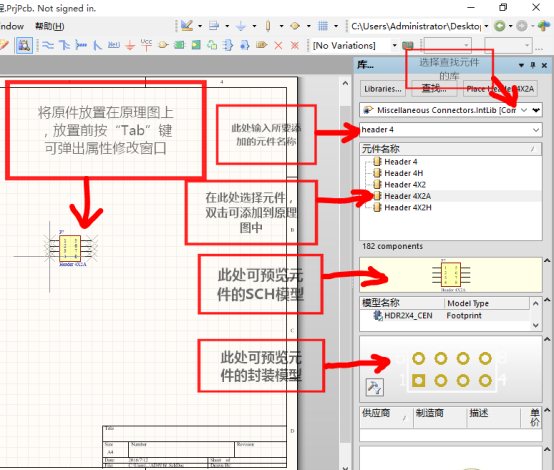
- 利用添加好的零件庫(kù),查找所需元件并完成原理圖繪制
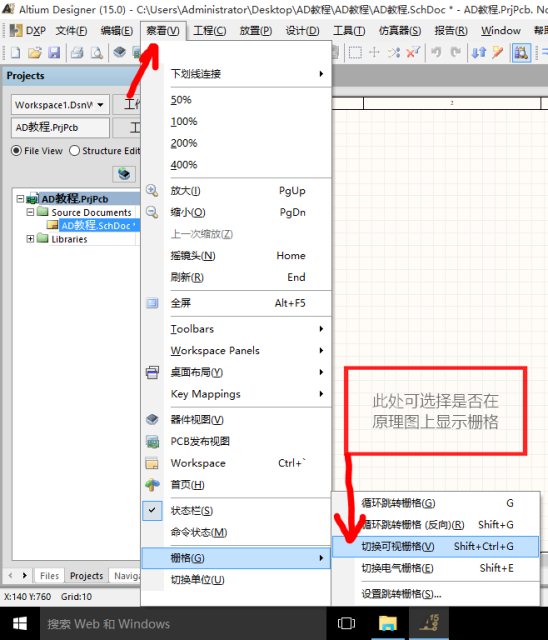
設(shè)置是否去掉柵格顯示
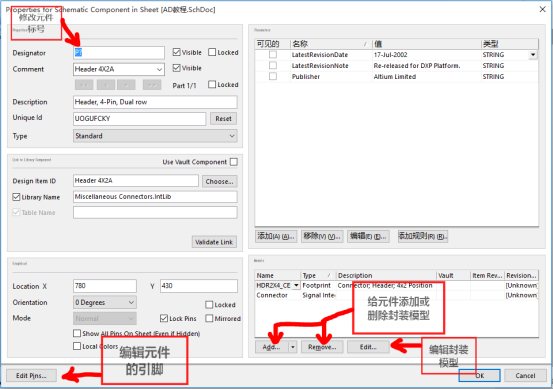
- 如何調(diào)出SCH零件并進(jìn)行屬性設(shè)置
在放置元件前按下“Tab”鍵�����,設(shè)置屬性
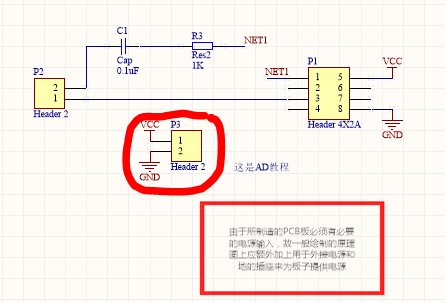
- 繪制原理圖時(shí)有一個(gè)必須要學(xué)會(huì)的操作��,就是網(wǎng)絡(luò)標(biāo)號(hào)的使用,它可避免在原理圖上復(fù)雜的走線,使原理圖看起來(lái)更簡(jiǎn)潔
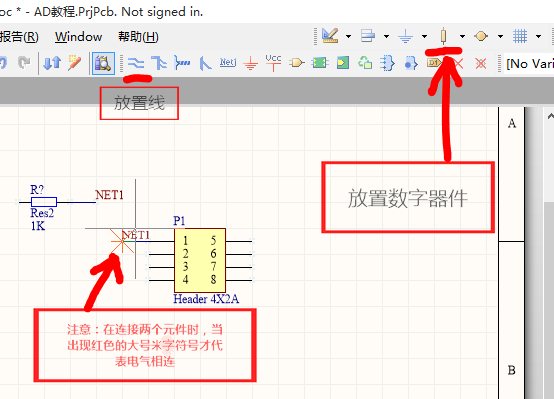
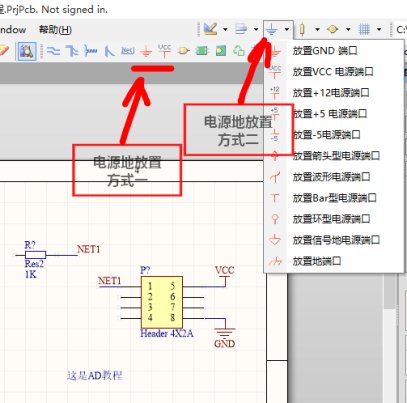
3.連接注意事項(xiàng)和數(shù)字器件的放置
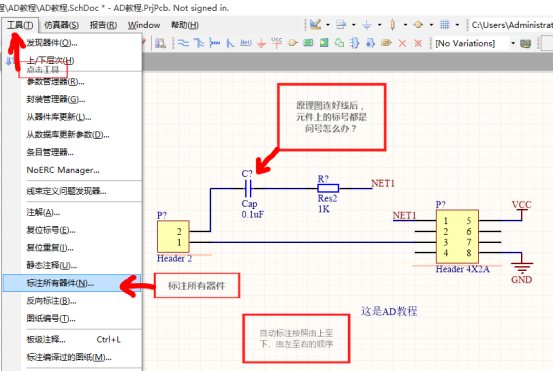
- 原理圖元件及連線繪制完成后的統(tǒng)一標(biāo)號(hào)
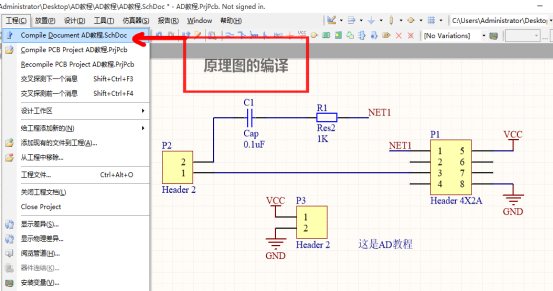
- 當(dāng)完成原理圖的繪制后�,我們應(yīng)該編譯一下�����,讓軟件再幫我們檢查一下原理圖畫(huà)的有沒(méi)有出錯(cuò)
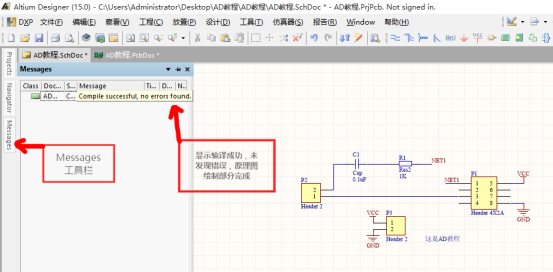
編譯后若有錯(cuò),Messages工具欄會(huì)自動(dòng)彈出,而未發(fā)現(xiàn)錯(cuò)誤或僅存在警告時(shí)�,不會(huì)彈出�����,需手動(dòng)打開(kāi)查看
至此原理圖的繪制部分結(jié)束
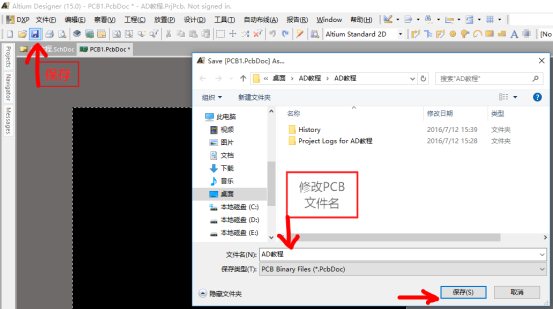
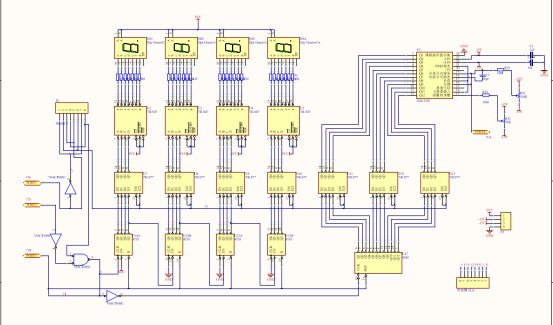
- 由自己畫(huà)好的SCH原理圖文件進(jìn)行PCB的繪制
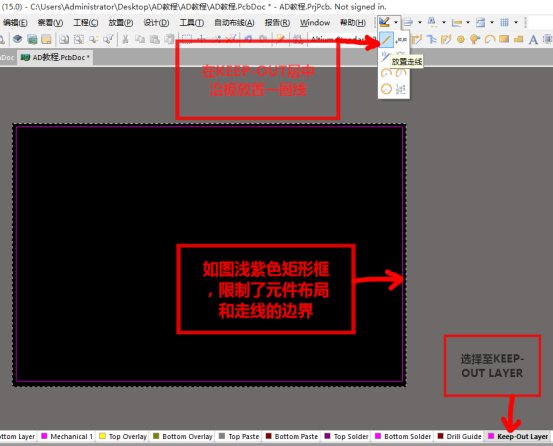
- 繪制PCB的第一步,也是千萬(wàn)不能忘記的一步,就是選擇至KEEP-OUT層并繪制邊界線�,這條邊界線限制了元件和走線在PCB板子上的邊界
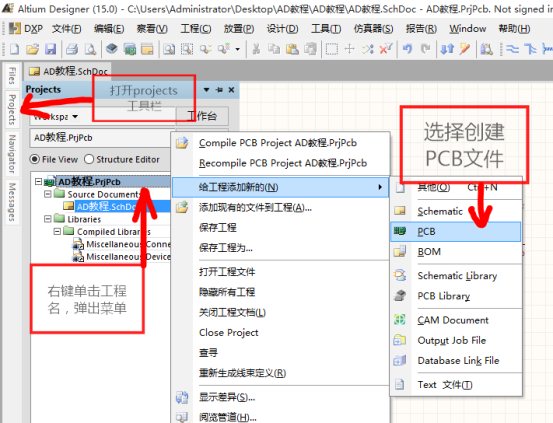
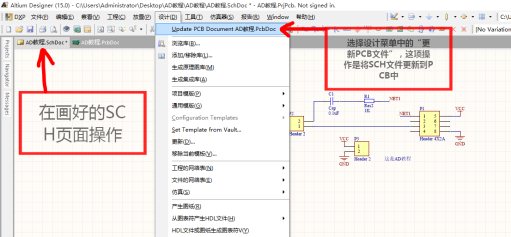
4.由已經(jīng)畫(huà)好的SCH文件生成對(duì)應(yīng)的PCB文件
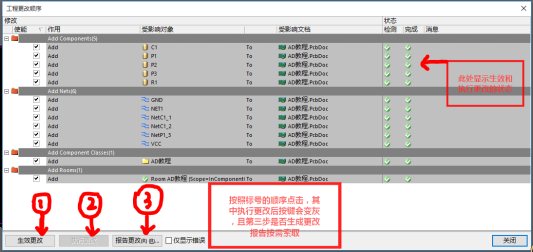
點(diǎn)擊更新選項(xiàng)后出現(xiàn)如下窗口��,按照順序操作
執(zhí)行更改后,PCB文件已自動(dòng)更新
5.通常將紅色ROOM區(qū)域刪除,直接在KEEP-OUT層中進(jìn)行元件的布局��,在不致造成干擾的情況下可根據(jù)個(gè)人設(shè)計(jì)喜好布局�,應(yīng)整齊簡(jiǎn)潔
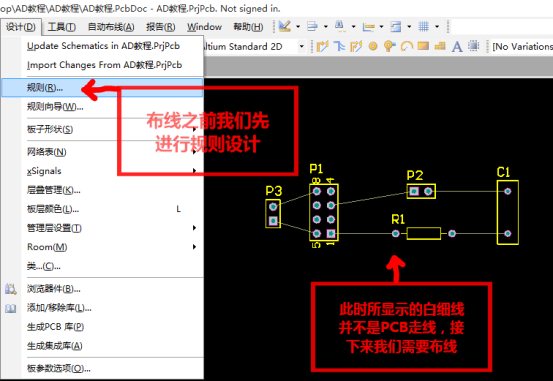
- 布局完成后,進(jìn)行PCB布線規(guī)則設(shè)計(jì)
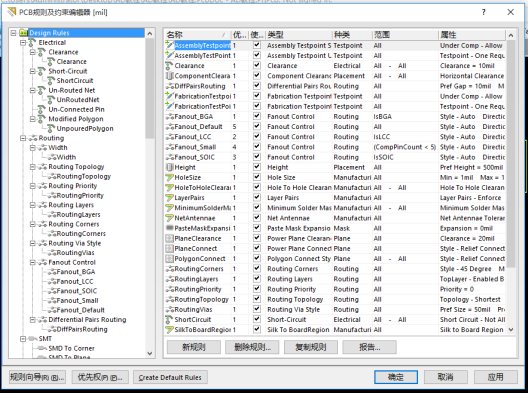
規(guī)則的設(shè)計(jì)是PCB板繪制的重點(diǎn)和難點(diǎn),而且十分靈活�,它是根據(jù)設(shè)計(jì)者對(duì)產(chǎn)品的理解和產(chǎn)品所需達(dá)到的工藝水平而不斷變化的�����。如下圖所見(jiàn),規(guī)則的設(shè)計(jì)種類(lèi)繁多,已滿足各種各樣不同的需求
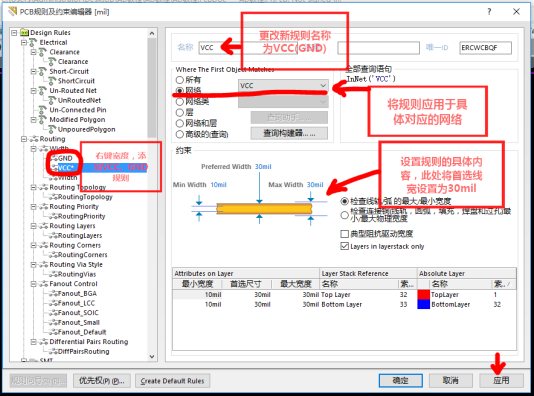
我們以布線的線寬為例進(jìn)行簡(jiǎn)單講解:一般在設(shè)計(jì)板子時(shí),會(huì)將VCC、GND網(wǎng)絡(luò)的線寬設(shè)置的較普通線更寬,以穩(wěn)定可靠的承載電流(除兩者之外�,如電機(jī)芯片之類(lèi)所需承載較大電流��、抗干擾能力較強(qiáng)時(shí)也可按需設(shè)置較寬布線規(guī)則)
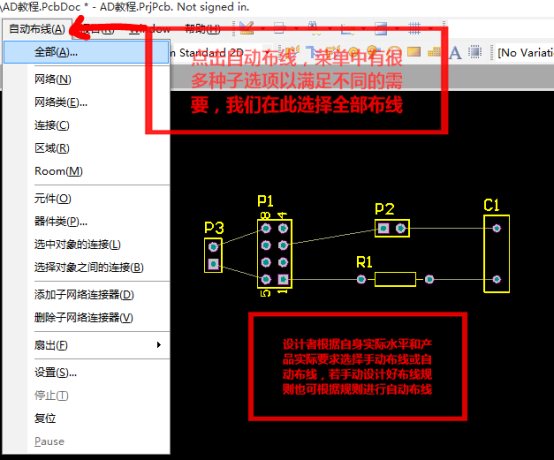
- 規(guī)則設(shè)計(jì)完成后,進(jìn)行自動(dòng)布線
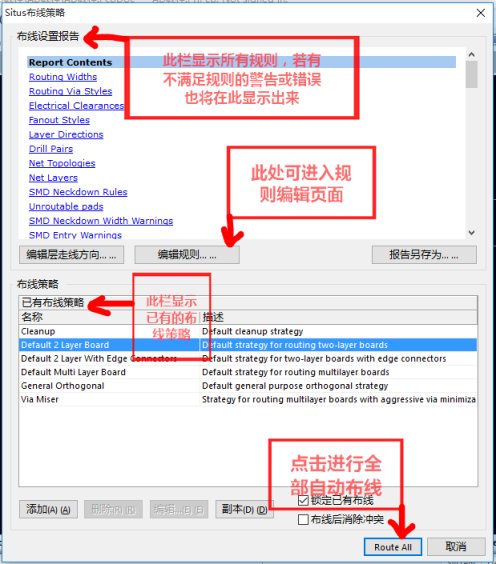
自動(dòng)布線前,還會(huì)出現(xiàn)規(guī)則顯示頁(yè)面�����,以便做臨時(shí)修改和調(diào)整
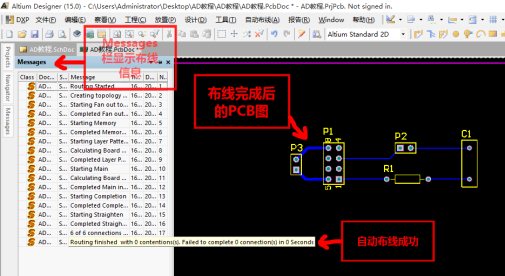
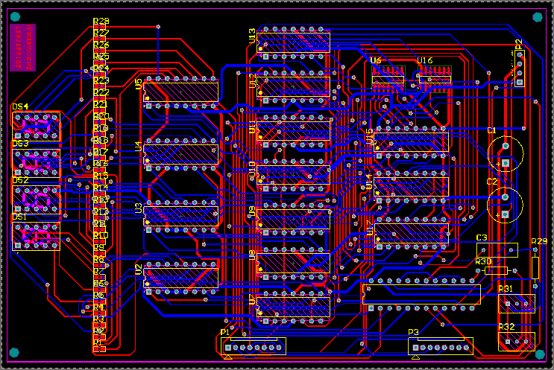
自動(dòng)布線完成后
完整的Word格式文檔51黑下載地址(內(nèi)含清晰圖片):
| 歡迎光臨 (http://www.denmoz.com/bbs/) |
Powered by Discuz! X3.1 |






 Altium Designer 15 基礎(chǔ)教程.docx
(1.97 MB, 下載次數(shù): 24)
Altium Designer 15 基礎(chǔ)教程.docx
(1.97 MB, 下載次數(shù): 24)